
Après une mise à jour de Windows, le Wi-Fi peut disparaître de la barre des tâches, ne plus détecter aucun réseau ou sembler connecté sans donner accès à Internet. Le changement est souvent lié au pilote Wi-Fi ou aux paramètres réseau, mais une option désactivée, un profil de connexion endommagé ou un incident de routeur peuvent produire des symptômes similaires. Avant de conclure à une panne, quelques vérifications permettent de localiser le problème sans toucher aux fichiers personnels.
Le premier indice consiste à comparer les appareils : si un téléphone se connecte normalement au même réseau, le souci se trouve probablement sur l’ordinateur portable. Si plusieurs appareils sont touchés, mieux vaut commencer par la box. Ensuite, observez précisément ce qui a disparu : l’icône Wi-Fi, la liste des réseaux, l’adaptateur dans le Gestionnaire de périphériques ou seulement l’accès à Internet. Chaque situation oriente vers une étape de dépannage différente.
En bref
- Vérifiez le mode Avion, le raccourci clavier sans fil et le fonctionnement de la box.
- Dans le Gestionnaire de périphériques, contrôlez la présence de la carte réseau et restaurez son pilote si la panne suit une mise à jour.
- Si le Wi-Fi est connecté mais qu’Internet ne fonctionne pas, réinitialisez les paramètres réseau ou la pile TCP/IP.
- Si l’adaptateur reste absent après les vérifications, envisagez un pilote officiel, un adaptateur USB ou une réparation.
Pourquoi un ordinateur portable ne détecte plus le Wi-Fi après une mise à jour
Une mise à jour peut installer un pilote générique qui communique mal avec une carte réseau particulière. L’adaptateur peut alors apparaître dans Windows sans réussir à détecter les réseaux, ou disparaître de la liste des connexions disponibles. Cela ne prouve pas à lui seul que la mise à jour est responsable : un redémarrage, une modification de réglage ou une panne de box survenue au même moment peut donner l’impression d’un lien direct.
Windows peut aussi conserver un profil Wi-Fi endommagé ou rencontrer un problème dans sa pile réseau, qui gère notamment l’attribution d’une adresse IP et la résolution des noms de sites. Dans ce cas, l’ordinateur peut afficher « Connecté » alors que les pages web ne chargent pas. Enfin, le mode Avion, une touche de fonction ou un réglage d’économie d’énergie peut couper la connexion sans fil.
Repérer le symptôme avant d’agir
Comparez la connexion avec un téléphone placé près du portable, puis regardez si d’autres réseaux apparaissent sur l’écran. Si aucun réseau n’est visible, cherchez du côté de l’adaptateur, du mode Avion ou du pilote. Si les réseaux s’affichent mais que le vôtre refuse la connexion, un profil enregistré ou un problème d’authentification est plus probable.
Imaginez Léa, qui travaille depuis son salon : son téléphone accède à Internet, mais son PC ne montre plus aucune liste de réseaux après un redémarrage. Ce constat l’oriente vers le réglage sans fil et le pilote, plutôt que vers une panne générale de la box. Un symptôme bien identifié évite de réinitialiser inutilement tout le réseau.
Vérifier le mode Avion, la box et la détection réseau
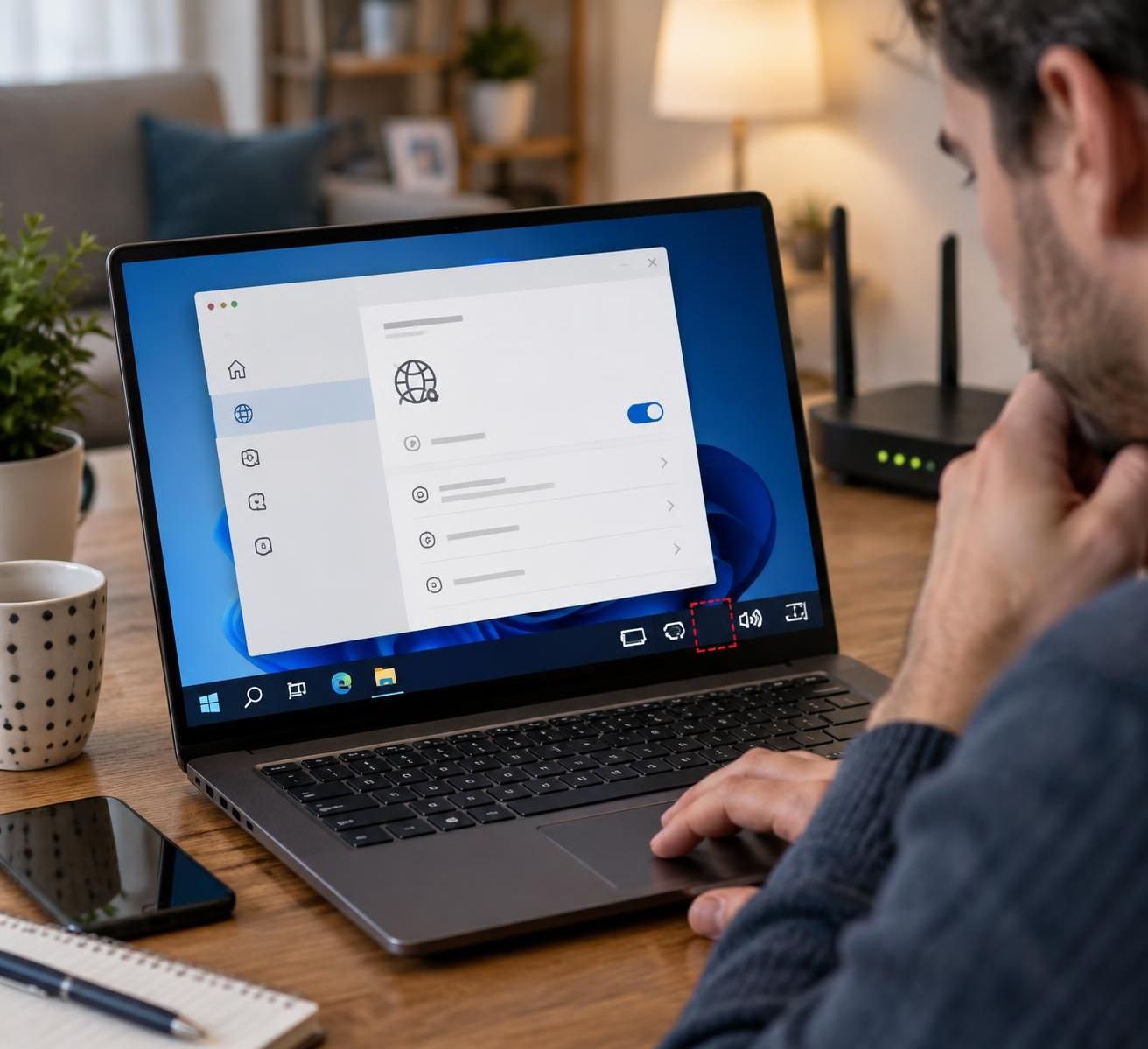
Commencez par ouvrir les paramètres rapides avec Win + A et vérifiez que le mode Avion est désactivé et que le Wi-Fi est activé. Selon le fabricant, une touche telle que Fn+F2 ou un interrupteur dédié peut également couper l’antenne. Les symboles varient d’un modèle à l’autre : repérez l’icône d’avion ou de réseau sur le clavier et consultez le manuel si nécessaire.
Testez ensuite la box avec un autre appareil. Si aucun appareil ne se connecte, redémarrez le routeur en le débranchant une trentaine de secondes, puis attendez son retour complet en service. Si le problème touche uniquement le portable, évitez de modifier les canaux de la box : concentrez d’abord le dépannage sur Windows.
Réinitialiser l’adaptateur sans supprimer ses données
Faites un clic droit sur le menu Démarrer et ouvrez le Gestionnaire de périphériques. Dans « Cartes réseau », repérez l’adaptateur sans fil, dont le nom peut contenir Intel, Realtek, MediaTek, Qualcomm ou Wireless. Faites un clic droit, choisissez « Désactiver l’appareil », patientez dix secondes, puis réactivez-le.
Si la carte réseau n’apparaît pas, sélectionnez « Affichage » puis « Afficher les périphériques cachés », et utilisez le menu « Action » pour rechercher les modifications sur le matériel. Cette étape aide à distinguer un adaptateur désactivé d’un périphérique qui n’est plus détecté. Quand le Wi-Fi manque seulement dans la barre des tâches, la réactivation de l’adaptateur est un test rapide et réversible.
Restaurer ou réinstaller le pilote Wi-Fi après Windows Update
Dans le Gestionnaire de périphériques, ouvrez les propriétés de l’adaptateur, puis l’onglet « Pilote ». Si le problème a commencé juste après une mise à jour et que le bouton est disponible, sélectionnez « Restaurer le pilote ». Cette opération revient à la version précédente, ce qui permet de vérifier si le nouveau pilote était en cause. Redémarrez ensuite le PC et testez la détection réseau.
Si la restauration est indisponible, relevez le modèle exact du portable en lançant Win + R, puis en saisissant msinfo32. Téléchargez le pilote Wi-Fi depuis la page d’assistance officielle du fabricant de l’ordinateur ou de la puce. Évitez les sites de téléchargement non officiels, qui peuvent proposer des logiciels indésirables ou des versions inadaptées.
Effectuer une installation propre si le pilote est corrompu
En dernier recours, faites un clic droit sur l’adaptateur et choisissez « Désinstaller l’appareil ». Si une option de suppression du pilote est proposée, ne la sélectionnez que si vous avez déjà téléchargé le bon installateur ou si vous disposez d’un moyen de connexion temporaire. Redémarrez, puis installez le pilote officiel. Windows peut parfois réinstaller automatiquement un pilote, mais celui du fabricant reste préférable lorsqu’il existe une version adaptée au modèle.
Sans accès Internet, reliez le portable au routeur par câble Ethernet, utilisez un adaptateur USB-Ethernet ou partagez la connexion d’un téléphone par USB. Conserver le numéro de modèle et le pilote officiel à portée de main rend le dépannage plus sûr.
Corriger les paramètres réseau quand le Wi-Fi est connecté sans Internet
Si Windows indique que le portable est connecté au Wi-Fi, mais que les sites restent inaccessibles, oubliez d’abord le réseau concerné : ouvrez Paramètres > Réseau et Internet > Wi-Fi > Gérer les réseaux connus, sélectionnez le nom du réseau et choisissez « Oublier ». Reconnectez-vous ensuite en saisissant le mot de passe. Cette opération recrée le profil sans effacer les fichiers de l’ordinateur.
Si l’accès reste bloqué, lancez le Terminal ou l’Invite de commandes en tant qu’administrateur et exécutez séparément les commandes suivantes :
- ipconfig /flushdns vide le cache DNS.
- ipconfig /release, puis ipconfig /renew, renouvelle l’adresse IP auprès du routeur.
- netsh winsock reset et netsh int ip reset réinitialisent des composants réseau de Windows.
Redémarrez ensuite le portable : certaines modifications ne prennent effet qu’après cette étape. Si les manipulations précédentes échouent, utilisez la réinitialisation réseau dans Paramètres > Réseau et Internet. Le PC redémarrera et il faudra ressaisir les mots de passe Wi-Fi enregistrés. Cette option est plus complète : gardez-la pour les cas où les réglages ciblés n’ont pas suffi.
Associer chaque symptôme à une action
| Symptôme observé | Première action à essayer |
|---|---|
| L’icône Wi-Fi a disparu | Vérifier le mode Avion, puis réactiver l’adaptateur |
| Les réseaux sont visibles, mais la connexion échoue | Oublier le réseau et saisir de nouveau le mot de passe |
| Le Wi-Fi est connecté, sans accès Internet | Renouveler l’adresse IP et réinitialiser Winsock |
| L’adaptateur porte un avertissement dans le Gestionnaire | Restaurer ou réinstaller le pilote officiel |
| L’adaptateur est introuvable | Rechercher les changements matériels et installer le pilote avec une connexion temporaire |
Quand suspecter une panne matérielle ou demander de l’aide
Si l’adaptateur reste absent après une recherche de changements matériels et l’installation du pilote correct, vérifiez qu’il n’est pas désactivé dans le BIOS ou l’UEFI. L’accès se fait généralement au démarrage avec une touche indiquée par le fabricant, souvent F2, F10, Suppr ou Échap. Recherchez un réglage « Wireless LAN » ou « WLAN » et vérifiez qu’il est activé, sans modifier les options que vous ne reconnaissez pas.
Une carte interne défectueuse ou une antenne débranchée devient plus plausible après un choc, une réparation ou plusieurs échecs logiciels. Un adaptateur Wi-Fi USB peut alors servir de solution immédiate, tandis qu’un réparateur pourra contrôler le module interne. Sur un ordinateur récent, demandez un diagnostic avant d’envisager son remplacement ; sur une machine ancienne, comparez le coût de réparation à celui d’un renouvellement.
Pour éviter de rester bloqué lors d’une prochaine mise à jour, notez la version du pilote Wi-Fi et gardez l’installateur officiel sur un support accessible. Si une panne réapparaît immédiatement après une mise à jour, un point de restauration antérieur peut aussi aider à revenir à un état fonctionnel. L’absence persistante de l’adaptateur, plutôt qu’une simple coupure passagère, est le signal qui justifie un examen matériel.
Questions fréquentes sur le Wi-Fi disparu après une mise à jour
Pourquoi le Wi-Fi ne fonctionne-t-il plus après une mise à jour ?
Windows peut avoir installé un pilote incompatible ou modifié un profil réseau. Vérifiez d’abord le mode Avion, puis restaurez le pilote précédent si l’option est disponible.
Puis-je désinstaller une mise à jour Windows pour retrouver le Wi-Fi ?
Oui, l’historique de Windows Update permet de désinstaller certaines mises à jour récentes. Cette opération ne supprime normalement pas les fichiers personnels, mais il est préférable de sauvegarder les données importantes et de réinstaller ensuite une version corrigée.
Comment télécharger un pilote Wi-Fi sans connexion Internet ?
Utilisez temporairement un câble Ethernet, un adaptateur USB-Ethernet ou le partage de connexion USB d’un téléphone, puis téléchargez le pilote depuis le site officiel du fabricant.
Quand faut-il penser à une panne de la carte réseau ?
Si l’adaptateur reste absent du Gestionnaire de périphériques après une recherche de matériel et une installation correcte du pilote, faites vérifier le BIOS, la carte interne et son antenne par un professionnel.