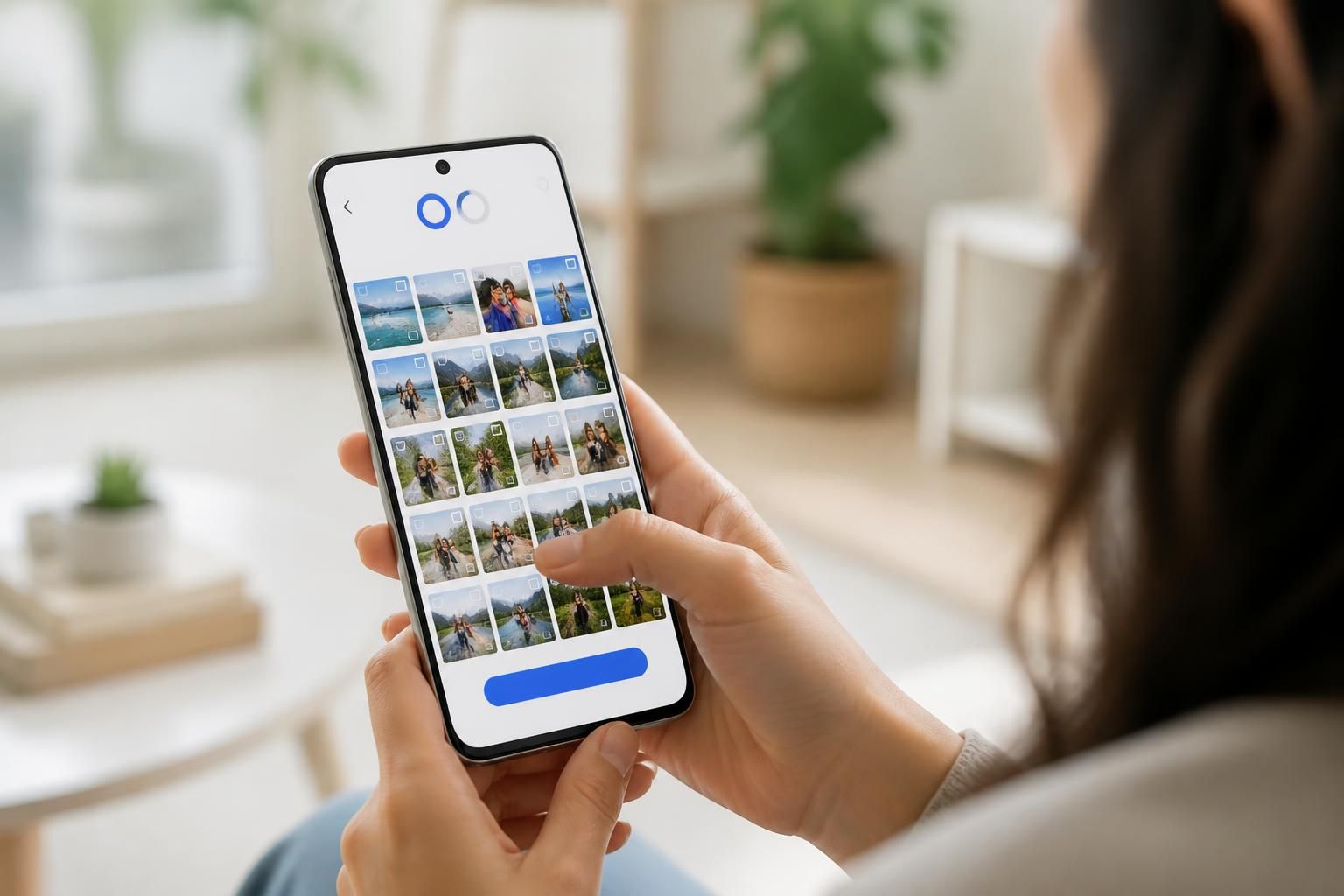
Perdre des photos supprimées sur un téléphone Android arrive souvent au pire moment : après une mise à jour, un nettoyage trop agressif, ou simplement une mauvaise manipulation. Pourtant, la récupération photos Android n’est pas toujours une cause perdue. Entre la sauvegarde cloud, la corbeille des applis comme Google Photos, et quelques outils dédiés, il existe des chemins concrets pour restaurer photos et retrouver des photos perdues sans sortir d’un PC.
Dans cet article, on suit le fil conducteur de Samir, qui découvre au réveil que ses souvenirs de vacances ne sont plus dans la galerie. Il veut une réponse immédiate : sans ordinateur. On va donc disséquer les causes réelles de disparition, poser les précautions qui augmentent les chances de récupérer images, puis détailler plusieurs méthodes adaptées au contexte “tout sur le téléphone”. Et comme il faut choisir la bonne approche selon l’endroit où les images étaient stockées (mémoire interne, carte SD, synchro), les étapes sont présentées avec des exemples, des limites, et un ordre d’action efficace.
En bref
- Commencez par les solutions les plus sûres : corbeille de la galerie/Google Photos et sauvegarde cloud.
- Agissez vite : chaque action nouvelle peut entraîner l’écrasement des données dans la memoire interne.
- Activez le bon réflexe : mode avion pour éviter toute synchronisation automatique durant la tentative.
- Si aucun recours natif ne fonctionne, une appli récupération peut aider, mais elle doit être utilisée avec prudence.
- Selon l’emplacement d’origine (mémoire interne vs carte SD), la réussite varie nettement.
Pourquoi des photos disparaissent : causes fréquentes de la récupération photos Android qui échoue
Avant de tenter une récupération photos Android, il faut comprendre ce qui s’est réellement passé. Sur un téléphone Android, la disparition peut être “visible” (la galerie ne montre plus rien) tout en laissant des traces exploitables. Dans d’autres cas, au contraire, la suppression s’est accompagnée d’un écrasement, rendant la récupération beaucoup plus délicate, même avec une appli récupération et une sans ordinateur totale.
Première cause, la plus fréquente : la suppression accidentelle. Un geste suffit : appui long pour sélectionner, puis “Supprimer”, ou action involontaire après un transfert. Samir a, par exemple, cliqué sur “Nettoyer” dans une interface de galerie intégrée ; son intuition était de gagner de la place, mais la suppression a suivi sans demander de confirmation approfondie.
Synchronisation cloud : quand Google Photos, Drive ou la galerie “réécrivent” l’état
Une autre explication courante : les problèmes de synchronisation. Si vos photos étaient synchronisées, la galerie peut apparaître “vide” pendant que l’application reconfigure un compte, perd temporairement l’accès, ou applique des règles de synchronisation. Dans certains scénarios, la corbeille cloud conserve encore les fichiers, mais l’interface “Galerie” semble déjà les avoir retirés.
Le point clé, c’est que “suppression sur l’appareil” et “suppression dans le cloud” ne suivent pas toujours le même calendrier. Souvent, une corbeille conserve les éléments un certain temps (typiquement autour de 30 à 60 jours selon l’app et le paramétrage). Donc, si vous voyez un vide soudain, commencez par les zones de récupération : corbeille, archives et dossiers de synchro. C’est exactement la logique de récupérer images depuis une sauvegarde cloud avant d’envisager une action plus intrusive.
Bugs, mises à jour et états corrompus : l’image existe, mais n’est plus indexée
Troisième cause : un souci logiciel. Une mise à jour du système, une panne d’indexation, ou un bug dans l’app de galerie peut masquer des photos sans les effacer physiquement. L’utilisateur croit alors que “tout est supprimé”, alors que les fichiers sont toujours dans la memoire interne ou dans un dossier de stockage interne. Dans ces cas, la récupération native peut suffire : réapparition après redémarrage, reconnexion au compte, ou re-scan des médias.
Samir a eu ce cas-là : ses photos de soirée étaient “absentes de la galerie”, mais elles apparaissaient dans l’espace de stockage utilisé du téléphone, signe que les fichiers n’étaient pas partis. Le bon réflexe a été de vérifier d’abord les menus de corbeille et les albums masqués, plutôt que d’installer une appli récupération immédiatement.
Dommages matériels et réinitialisation : quand les chances changent radicalement
Quatrième cause : un dommage matériel. Un choc, une infiltration d’eau ou un souci du module de stockage peut rendre les données invisibles ou partiellement accessibles. Si le support est endommagé, la récupération peut demander des outils plus avancés, ce qui explique pourquoi certains guides recommandent l’option PC. Même sans PC, votre meilleure tactique reste de limiter l’usage du téléphone pour éviter des écritures supplémentaires.
Cinquième cause : formatage ou réinitialisation d’usine, notamment sur carte SD ou mémoire interne. Si la réinitialisation efface totalement le contenu, récupérer devient un défi. Pourtant, le défi n’est pas “impossible” : tant que les données n’ont pas été écrasées, certains outils ou scénarios (notamment carte SD) peuvent encore aider. L’ordre d’action compte donc autant que la méthode.
Dernier insight : comprendre si vos photos sont supprimées, masquées, ou non synchronisées change la stratégie. C’est ce diagnostic qui ouvre la porte aux précautions de la section suivante.
Précautions indispensables avant de tenter une récupération des photos supprimées sur Android sans ordinateur
Avant toute tentative, il faut traiter votre téléphone comme une preuve : chaque action peut réduire les chances de restaurer photos. L’idée n’est pas de paniquer, mais de suivre un protocole simple qui protège ce qui reste de la memoire interne et des structures de fichiers. Le cas de Samir illustre bien cette étape : il a cessé d’ouvrir et d’installer des applis, puis a coupé la connexion réseau avant de chercher une appli récupération.
Les règles ci-dessous s’appliquent à la récupération photos Android sans ordinateur, et elles sont particulièrement utiles si vous suspectez une suppression récente ou une réindexation ratée.
Arrêter l’usage du téléphone : réduire le risque d’écrasement
Quand des fichiers sont “supprimés”, ils ne disparaissent pas forcément immédiatement de manière définitive. Le système marque des zones comme réutilisables. Si vous continuez à prendre des photos, à télécharger des fichiers, ou même à laisser des applications écrire des données (cache, mises à jour, WhatsApp media), vous augmentez la probabilité que ces zones soient réutilisées et que les anciennes images deviennent irrécupérables.
Concrètement : évitez de prendre de nouvelles photos, d’installer des jeux, de lancer des nettoyeurs, et de transférer des médias. Même l’ajout d’un nouvel album peut déclencher des écritures d’index.
Activer le mode avion : empêcher la synchronisation qui “efface” ailleurs
Le mode avion coupe les connexions Wi‑Fi, données mobiles et Bluetooth. L’objectif est double. D’une part, empêcher une synchronisation automatique du cloud qui pourrait propager la suppression. D’autre part, éviter des téléchargements en arrière-plan qui ajouteraient des données.
Dans la logique “sans ordinateur”, cette étape est souvent décisive : vous gardez le contrôle le temps de vérifier la corbeille Google Photos ou les dossiers liés à votre compte.
Vérifier la batterie : éviter les coupures pendant une opération
Si vous restaurez depuis un cloud ou lancez une analyse dans une appli, une coupure peut interrompre le processus. Assurez-vous d’avoir une batterie suffisante (idéalement au-dessus de 40%). Pour Samir, recharger avant toute opération lui a évité un écran noir au moment où l’application préparait une restauration.
Ne pas installer n’importe quelle appli de récupération : préserver la mémoire interne
Le piège classique : dès que l’utilisateur constate la perte, il installe un outil. Or, installer et scanner peuvent écrire des données temporaires. Si votre but est la récupération photos Android, privilégiez d’abord les options natives (corbeille et cloud). Si vous utilisez une appli récupération, faites-le sur une étape où vous avez déjà épuisé les solutions “corbeille” et “sauvegarde cloud”.
Cette approche “protéger d’abord” vous prépare à la partie suivante : les méthodes efficaces, classées du plus simple au plus intrusif.
Une fois les précautions appliquées, le bon réflexe consiste à retrouver d’abord vos images dans les zones de récupération déjà prévues par les applications.
Comment récupérer des photos supprimées sur Android sans ordinateur : 5 méthodes efficaces
Il existe une règle d’or : la meilleure méthode dépend de l’endroit où les images étaient stockées. Sur un téléphone Android, cela peut être la galerie et sa corbeille, la synchronisation cloud, la carte SD, ou la memoire interne du système. Voici cinq méthodes, en partant du plus sûr vers le plus “technique”. C’est le chemin que Samir a suivi pour atteindre son objectif : retrouver ses souvenirs sans ordinateur.
Méthode 1 : vérifier la corbeille de la Galerie ou de Google Photos
Commencez par l’option la plus simple : la corbeille intégrée. Beaucoup d’applications conservent les éléments supprimés pendant une période limitée (souvent 30 à 60 jours). Tant que la fenêtre n’est pas expirée, la restauration est immédiate.
Pour Google Photos, la procédure est généralement la suivante : ouvrez Google Photos, allez dans Bibliothèque, puis dans Corbeille. Ensuite, repérez les photos manquantes, sélectionnez celles que vous voulez, puis appuyez sur Restaurer. Les fichiers réapparaissent dans la galerie et dans leurs albums d’origine.
Pour les galeries natives (Samsung, Xiaomi, etc.), cherchez des termes comme Corbeille, Éléments supprimés ou Album récemment supprimé. L’emplacement exact varie selon la marque, mais la logique reste la même : retrouver l’élément dans une zone de rétention avant suppression définitive.
Insight : si la corbeille est disponible, c’est presque toujours la voie la plus rapide de récupérer images.
Méthode 2 : récupérer via une sauvegarde cloud (Google Drive, OneDrive, Samsung Cloud)
Si vos photos étaient synchronisées, elles peuvent rester disponibles même après suppression locale. Dans ce cas, la sauvegarde cloud sert de coffre-fort. L’avantage, c’est que vous pouvez restaurer photos depuis le téléphone en vous connectant au même compte.
Google Drive : ouvrez l’application, connectez-vous au compte Google associé, puis explorez les dossiers où vos images ont pu être sauvegardées. N’oubliez pas la corbeille de Drive : si vous supprimez localement, la corbeille cloud peut conserver l’élément un temps.
OneDrive : pour les utilisateurs dont la sauvegarde passe par OneDrive, vérifiez le dossier “Images” ou les chargements liés à la caméra. La corbeille OneDrive conserve également des fichiers pendant environ 30 jours.
Samsung Cloud : sur les appareils Samsung, le chemin passe souvent par Paramètres > Comptes et sauvegarde > Samsung Cloud, puis la section galerie. Les photos synchronisées peuvent être rechargées depuis le compte.
Méthode 3 : utiliser une appli récupération directement sur le téléphone (sans PC)
Si les corbeilles et le cloud ne donnent rien, vous pouvez essayer une appli récupération qui scanne l’appareil. L’objectif est de rechercher les fichiers supprimés qui n’ont pas encore été écrasés. Cette méthode convient aux situations où vous devez agir vite et où vous ne souhaitez pas utiliser d’ordinateur.
Exemple typique : certaines applis comme DiskDigger ou des versions mobiles d’outils de récupération peuvent proposer une analyse sans nécessiter forcément le root. Attention toutefois : dès que vous installez un outil sur la memoire interne, vous générez des écritures temporaires (cache, index). C’est pour cela qu’on recommande d’utiliser cette méthode après les vérifications natives.
Un point important : certaines applis gratuites imposent des limites (taille, nombre d’éléments, ou aperçu partiel). Dans le cas de Samir, il a choisi une app permettant au moins la prévisualisation avant de lancer une restauration, afin d’éviter de perdre du temps sur de faux positifs.
Dernier point : évitez les méthodes qui exigent un root si vous tenez à la stabilité ou si la garantie compte. Le root peut être risqué et inutile si vos photos sont déjà récupérables via corbeille/cloud.
Méthode 4 : récupérer depuis une sauvegarde de carte SD
Si vos photos étaient stockées sur une carte SD (ou si vous aviez une sauvegarde dessus), la récupération peut rester simple. L’idée est de copier les fichiers depuis la carte vers la mémoire interne ou vers un dossier visible.
Sans ordinateur, la démarche dépend de votre téléphone : vous pouvez utiliser l’application Explorateur de fichiers pour accéder à la carte, ouvrir le dossier contenant les sauvegardes, puis copier/coller vers un espace où la galerie peut les indexer. L’objectif est de contourner l’oubli “galerie” : parfois, les fichiers existent mais ne sont plus listés correctement.
Si les fichiers ne sont pas supprimés de la carte SD, cette méthode est souvent efficace. Mais si la carte a été formatée, la récupération devient plus incertaine et se rapproche du scénario “fichiers écrasés” discuté dans les précautions.
Méthode 5 : récupérer via un outil qui travaille sur la mémoire interne sans root (selon configuration)
Certaines solutions mobiles ou hybrides proposent une récupération sur memoire interne sans demander le root. L’approche consiste à scanner l’espace accessible, puis à présenter une liste de photos récupérables. Dans la pratique, les résultats varient selon la marque, la version Android et le niveau d’écrasement.
Pour limiter les risques, Samir a fait comme on le recommande : il a d’abord sécurisé l’accès réseau (mode avion), puis il a lancé une analyse pour les formats photos uniquement. Au lieu de démarrer des options “tout scanner”, il a ciblé le type de fichiers. Cette tactique réduit le temps d’écriture et augmente la lisibilité des résultats, ce qui facilite la sélection avant restaurer photos.
Insight final : si vous voulez maximiser vos chances, traitez chaque tentative comme un test ciblé, pas comme un “grand nettoyage”.
Pour comparer clairement les options, voici un tableau pratique qui aide à choisir la bonne piste selon votre situation.
| Méthode | Quand l’utiliser | Délai utile | Limite principale |
|---|---|---|---|
| Corbeille (Galerie / Google Photos) | Photos supprimées récemment | Souvent 30 à 60 jours selon l’app | Impossible après suppression définitive de la corbeille |
| Sauvegarde cloud (Google Drive / OneDrive / Samsung Cloud) | Synchronisation déjà active | Quelques minutes à partir de la dernière synchro | Dépend d’une sauvegarde antérieure |
| Appli récupération sans ordinateur | Aucune sauvegarde disponible | Analyse variable (souvent 10 à 30 minutes) | Résultats incertains si écrasement |
| Carte SD (copie/restauration de sauvegarde) | Photos ou sauvegardes sur carte | 5 à 20 minutes | Moins fiable si formatage ou suppression totale |
| Approche ciblant la mémoire interne | Fichiers localisés mais non indexés | Variable selon Android et état du stockage | Récupération partielle possible |
À ce stade, vous avez un “plan d’action”. La dernière étape consiste à rendre cette galère beaucoup moins probable à l’avenir, grâce à des réflexes proactifs.
Conseils proactifs pour ne plus perdre de photos sur Android : stratégie de sauvegarde qui tient la route
La meilleure stratégie consiste à empêcher la situation avant qu’elle arrive. Dans l’univers des photos perdues, la différence entre regret et récupération se joue souvent dans les habitudes : sauvegarde automatique, redondance (local + cloud), prudence face aux applis “nettoyage”. En 2026, les options sont nombreuses, mais il faut encore les configurer une fois, soigneusement, pour que l’automatisation fasse le travail.
Samir a changé deux choses après sa récupération : il a activé une sauvegarde cloud fiable et il a instauré un rituel de copie locale. Résultat : même en cas de suppression, il a une seconde chance, sans dépendre d’un outil de récupération.
Activer la sauvegarde automatique : le réflexe qui protège vos souvenirs
Configurer Google Photos (ou une alternative) pour sauvegarder automatiquement les nouvelles photos est l’approche la plus simple. Selon l’espace disponible, vous devrez gérer un stockage (l’option gratuite a ses limites, et les forfaits payants peuvent devenir nécessaires). L’objectif n’est pas de “tout sauvegarder à l’infini”, mais de garantir que vos photos importantes suivent le même chemin que leur génération.
Une bonne pratique : vérifier régulièrement que la sauvegarde est active. Le téléphone peut être en mode économie de batterie, ou la synchro peut être suspendue. Un contrôle rapide évite de croire à une sauvegarde alors qu’elle n’a jamais démarré.
Prévoir une copie locale : disque dur, stockage externe ou transfert régulier
Une sauvegarde locale est un filet supplémentaire. Même si vous préférez sans ordinateur au quotidien, un transfert périodique (quand vous avez du temps) vers un stockage externe ou un ordinateur de confiance réduit le risque global. Les photos restent vos fichiers, pas seulement des contenus dépendant d’une application.
Samir a planifié une copie mensuelle de ses albums “événements” (voyages, famille, événements). S’il supprimait accidentellement une photo, il ne perdait pas l’intégralité de la bibliothèque.
Carte SD : utile, mais seulement si elle est fiable et utilisée correctement
Si votre modèle le permet, une carte SD peut faciliter l’organisation et limiter le risque sur la memoire interne. Attention : certaines cartes de faible qualité ou vieillissantes peuvent devenir instables. Choisissez une carte réputée, et évitez de l’éjecter brusquement.
Autre point : si vos photos sont sur SD et que la galerie ne les affiche pas, vérifiez l’indexation ou le dossier médias (souvent le problème vient de la structure de dossiers et pas de la suppression).
Se méfier des applis de nettoyage : elles ciblent parfois trop large
Les apps “optimisation” peuvent supprimer des éléments considérés comme indésirables. Parfois elles confondent cache, doublons et véritables photos. Si vous voulez gagner de la place, commencez plutôt par supprimer manuellement les éléments évidents (captures inutiles, vidéos trop longues, formats redondants), et surveillez ce que la galerie propose dans la corbeille.
Pour une stratégie durable, misez sur la prévention plutôt que sur la récupération.
Insight pour la suite : quand tout est configuré, la récupération photos Android devient une étape rare, et non une habitude stressante.
La préparation sert aussi à clarifier la chronologie : ce qui compte, c’est l’état du système entre suppression, synchronisation et restauration.
FAQ sur la récupération de photos supprimées sur Android sans ordinateur
Quand utiliser la corbeille pour récupérer des photos supprimées sur Android ?
Utilisez la corbeille dès que vous constatez la disparition. Si les photos ont été supprimées récemment, vous avez souvent une fenêtre d’environ 30 à 60 jours (selon l’app), ce qui permet de restaurer facilement sans aucune manipulation complexe.
Comment récupérer des photos supprimées définitivement sur Android si je n’ai pas de sauvegarde cloud ?
Commencez par vérifier la corbeille de la galerie et de Google Photos. Si cela échoue, essayez ensuite une appli de récupération sans ordinateur, en respectant les précautions (mode avion, limiter l’usage). La réussite dépend de l’écrasement des données dans la mémoire interne.
Est-ce risqué d’installer une appli récupération sur mon téléphone Android ?
Oui, il peut y avoir un risque d’écrasement indirect via écritures temporaires. C’est pourquoi on recommande d’épuiser d’abord les options natives (corbeille, sauvegarde cloud) avant de passer à une appli de récupération.
Quelle méthode choisir si mes photos étaient sur une carte SD ?
Vérifiez d’abord si les fichiers existent encore et si la galerie les indexe. Si vous avez une sauvegarde sur la carte, copiez les dossiers vers un emplacement visible. Si la carte a été formatée, la récupération devient moins prévisible et peut nécessiter une approche plus profonde.