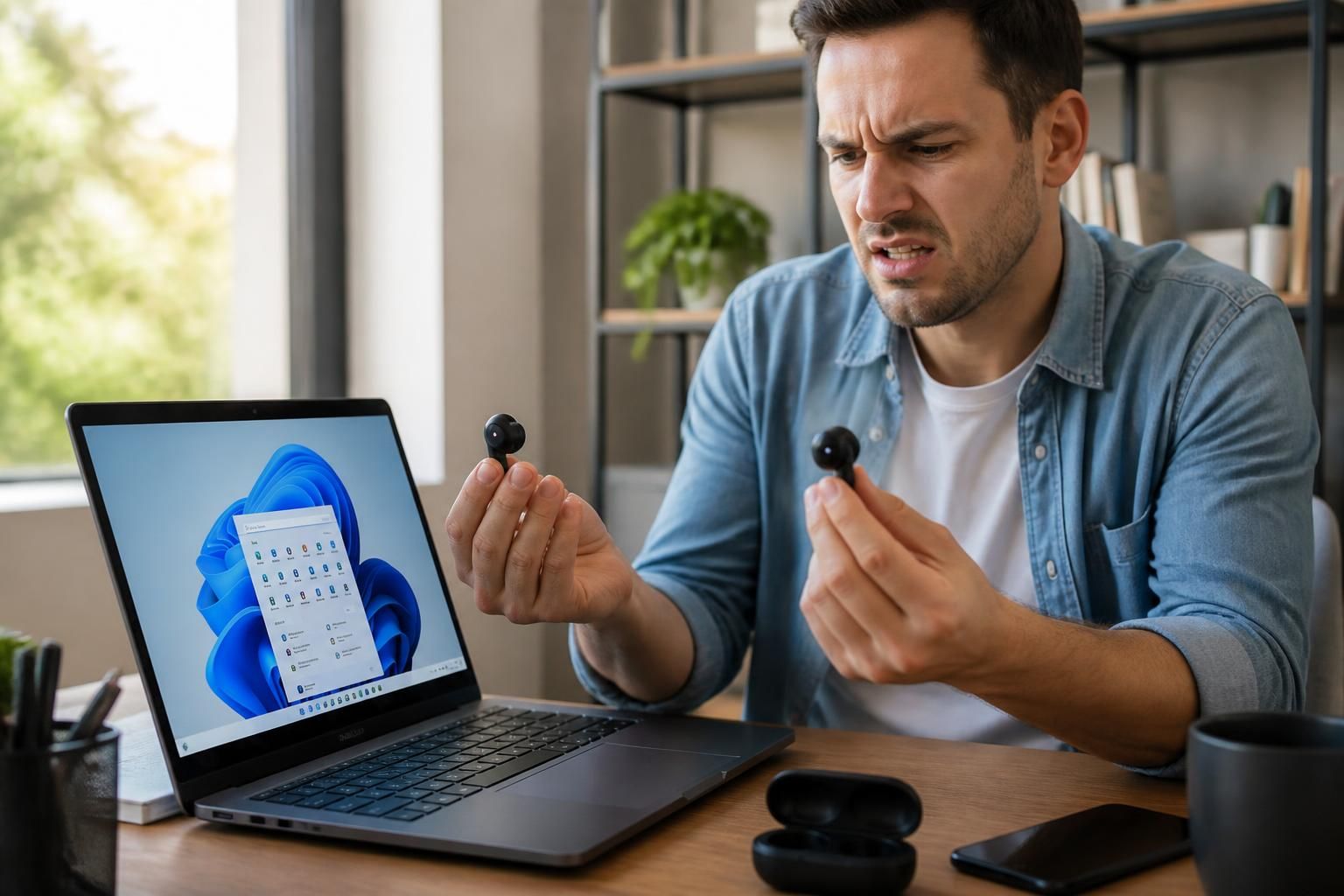
Quand des écouteurs Bluetooth se mettent à décrocher toutes les quelques minutes, la sensation est familière : on lance une playlist, puis l’audio sans fil saute, revient, puis repart—jusqu’à rendre l’écoute pénible. Sur un PC Windows 11, ce genre de déconnexion répétée correspond rarement à une seule cause. Le problème Bluetooth peut venir d’un paramètre d’économie d’énergie, d’un pilote trop permissif, d’un mauvais profil audio, ou d’un environnement radio chargé où l’interférence Bluetooth fait son travail en silence.
Dans ce guide pratique, on suit le cas de Lina, étudiante qui utilise ses écouteurs pour des cours en visioconférence et pour réviser la nuit. Son scénario ressemble à beaucoup d’utilisateurs : connexion instable, micro qui décroche, puis reconnexion automatique… mais pas assez fiable pour garder un rythme. L’objectif : identifier la cause, appliquer des réglages précis, et vérifier les drivers Bluetooth jusqu’à retrouver une connexion stable.
En bref
- Commencez par les gestes rapides : désactiver/réactiver Bluetooth, redémarrer l’appareil, puis recoupler si besoin.
- Traquez les causes les plus fréquentes : interférence Bluetooth, profil incorrect (musique vs communication), et paramètres d’économie d’énergie.
- Lancez les dépannage audio et Bluetooth intégrés à Windows 11 pour gagner du temps.
- Si ça persiste : mettez à jour ou réinstallez les drivers Bluetooth, redémarrez le service de support Bluetooth, puis ajustez l’adaptateur (roaming Wi‑Fi, concentrateurs USB).
- Au besoin, testez avec un autre port USB, une autre bande Wi‑Fi (5 GHz), ou en isolant les appareils proches.
Pourquoi vos écouteurs Bluetooth se déconnectent sans arrêt sur un PC Windows 11
Sur Windows 11, une connexion instable peut ressembler à un “caprice” de l’appareil, mais elle suit souvent des mécanismes prévisibles. L’explication la plus courante n’est pas la batterie ni la compatibilité au sens large : c’est la combinaison entre signaux radio proches et configuration logicielle. Lina, par exemple, observait des coupures surtout le soir, quand tout le salon passait en Wi‑Fi et que plusieurs appareils se mettaient à synchroniser. Ce pattern correspond bien à un environnement radio plus dense, où l’interférence Bluetooth finit par “perdre” la liaison au moment précis où vous en avez besoin.
Un autre déclencheur classique concerne les paramètres d’économie d’énergie côté adaptateur Bluetooth ou côté périphériques. Windows peut mettre le contrôleur en veille pour économiser de l’énergie, puis le réveiller… mais ce réveil n’est pas toujours propre. Résultat : la reconnexion se fait, mais pas au bon moment, ou pas avec le bon profil audio.
Il faut aussi compter avec un détail souvent sous-estimé : les écouteurs Bluetooth ne se connectent pas toujours de la même manière selon l’usage. Certains modèles basculent entre profil “musique” (meilleure qualité) et profil “communication” (souvent qualité moins riche). Quand le mauvais profil s’installe, l’audio peut sembler “cassé”, “entrecoupé”, ou carrément instable. Et puisque Windows 11 n’explique pas clairement ce choix, on a l’impression d’un bug, alors que c’est parfois un service Bluetooth mal priorisé.
Le rôle de l’interférence radio : quand le Wi‑Fi et d’autres signaux brouillent l’audio sans fil
Le Bluetooth et le Wi‑Fi utilisent des portions proches du spectre, particulièrement autour des environnements qui tournent en 2,4 GHz. Sur un PC Windows 11, l’idée est simple : si le routeur travaille en 2,4 GHz, le Bluetooth peut subir des collisions radio. Ajoutez un micro-ondes, un clavier sans fil, une manette ou un concentrateur USB derrière un meuble… et vous obtenez un terrain propice aux coupures.
Pour comprendre rapidement, Lina a fait un test “logique” : elle a éteint temporairement le Wi‑Fi de la box (puis l’a relancé) tout en laissant Bluetooth actif. Le résultat a changé : moins de décrochages. Ce n’est pas une preuve absolue, mais c’est un signal fort. Quand l’audio sans fil est impacté, l’interférence devient très souvent le coupable n°1, surtout quand le problème suit l’activité du réseau.
Drivers Bluetooth, services Windows et comportements de reconnexion
Si l’environnement radio ne suffit pas à expliquer le problème, regardez du côté des drivers Bluetooth et des services système. Windows installe parfois des pilotes “compatibles” qui fonctionnent globalement, mais qui ne gèrent pas parfaitement l’économie d’énergie ou les changements de contexte audio. C’est typiquement le cas quand un pilote générique gère mal certaines négociations. En pratique, vous verrez des déconnexions après un certain laps de temps, pas forcément immédiatement.
Autre phénomène : lors d’une mise à jour en arrière-plan, Windows peut remplacer ou reconfigurer un composant, puis la connexion se coupe le temps de l’installation. Rare, mais possible—surtout sur des configurations qui reçoivent des mises à jour fréquentes.
Le bon réflexe consiste à tester méthodiquement : d’abord les réglages simples, puis le dépannage, puis uniquement après les actions plus “techniques” (réinstallation des pilotes, réinitialisation d’options d’alimentation, réajustement Wi‑Fi). Ce fil conducteur vous évite de “sur-corriger” un problème qui n’est pas à l’origine.
Insight clé : quand la déconnexion est répétée, la cause est presque toujours un mélange entre radio (interférence) et logique système (pilote/énergie/profil), et pas “juste” un casque fatigué.
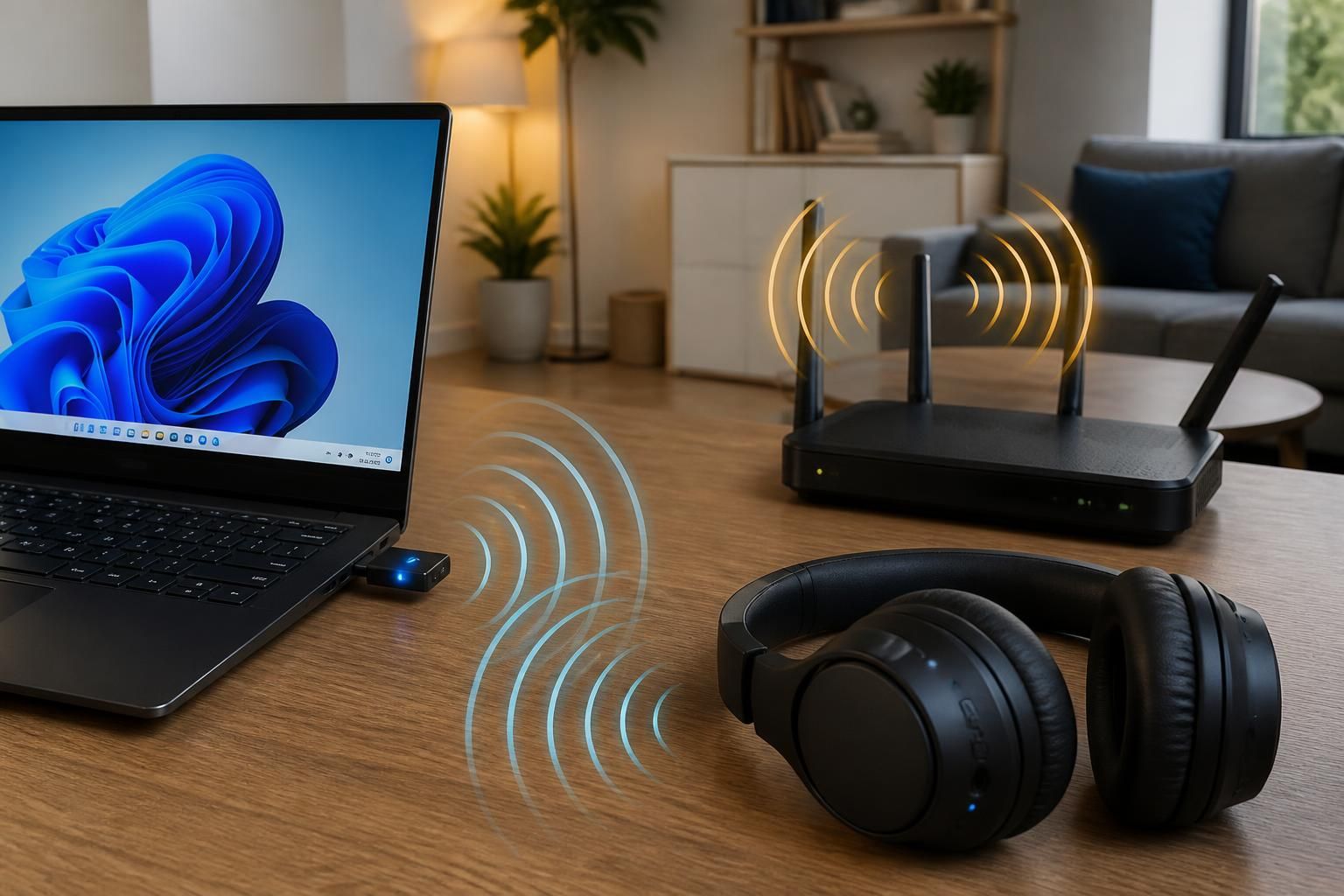
Réglages immédiats pour stopper la déconnexion sur Windows 11
Avant de toucher aux paramètres avancés, il faut retrouver la stabilité “tout de suite”. Sur le terrain, Lina a constaté que la majorité des incidents se résolvaient en redonnant un état propre à l’échange Bluetooth. Cette approche correspond à la logique suivante : quand la connexion devient instable, c’est souvent parce qu’un état (cache, négociation, service audio) s’est dégradé. En repliant puis en reconstruisant l’échange, vous forcez Windows 11 à repartir sur une base saine.
Redémarrer la liaison : Bluetooth et écouteurs, dans le bon ordre
Le test le plus rapide consiste à désactiver puis réactiver Bluetooth. Cliquez sur la zone de notification (batterie, réseau et volume) dans la barre des tâches, puis éteignez Bluetooth et rallumez-le. Ensuite, faites la même chose côté écouteurs Bluetooth : éteindre puis rallumer l’appareil force la reprise de la négociation.
Si l’instabilité continue, dissociez puis recouplez. C’est un point clé pour Lina : après un recouplage propre, elle n’a plus retrouvé des comportements “fantômes” (micro qui décroche, audio qui se met à trembler puis se rétablit). Dissocier un appareil efface aussi des “états” que Windows garde parfois en mémoire.
Éviter l’erreur “il essaie de se connecter à plusieurs appareils”
Certains modèles d’écouteurs se connectent à deux sources : téléphone et PC, par exemple. Quand le téléphone repasse en activité, la priorité peut changer. Même si la connexion ne disparaît pas totalement, l’audio peut être perturbé, car un autre appareil “sollicite” le canal. Pour tester rapidement, Lina a désactivé Bluetooth sur son téléphone : le résultat a montré une amélioration net, confirmant que le couplage multiple jouait contre la stabilité.
Exécuter les assistants Windows : dépannage Bluetooth et dépanneur audio
Windows 11 propose des outils intégrés qui ciblent précisément le problème Bluetooth. Dans Paramètres, allez à Système > Dépanner > Autres dépanneurs. Lancez le dépanneur Bluetooth d’abord, car il vérifie connectivité et échanges.
Si vos autres périphériques fonctionnent mais que seul l’audio sans fil se coupe, lancez ensuite le dépanneur audio au même endroit (catégorie Audio > Exécuter). L’intérêt du dépannage audio est de détecter des réglages incorrects liés au système de sortie, au format audio ou au service utilisé par l’oreillette.
Faire le tri des profils : empêcher les écouteurs de basculer en mode communication
Un symptôme fréquent quand l’audio est “mauvais” ou entrecoupé : Windows sélectionne un profil orienté communication. Pour éviter cela, ouvrez Paramètres > Bluetooth et appareils > Appareils > Autres paramètres des appareils et des imprimantes. Cliquez droit sur vos écouteurs > Propriétés. Dans l’onglet Services, décochez Téléphonie mains libres, puis validez.
C’est une action simple, mais elle explique beaucoup de cas : vous gardez une connexion, mais l’oreillette cesse d’utiliser un service audio dégradant. Insight final de Lina : “le son revenait, mais il ne revenait jamais vraiment bien” — et ce réglage a mis fin à l’instabilité perçue.
Insight clé : avant d’aller chercher des solutions lourdes, forcez une reconstruction de la connexion et vérifiez le profil audio utilisé par Windows 11.
La prochaine étape consiste à isoler la source : est-ce que la coupure ressemble à un événement radio (interférence) ou à un comportement système (énergie, pilotes, services) ?
Interférence Bluetooth et Wi‑Fi : comment retrouver une connexion stable en réduisant les conflits
Quand la déconnexion ressemble à une interruption “brutale”, un test d’environnement vaut autant qu’une manipulation logicielle. Sur Windows 11, l’interférence Bluetooth provient souvent d’appareils sur 2,4 GHz ou d’objets qui perturbent les ondes. C’est la raison pour laquelle on recommande de changer la bande Wi‑Fi : le Bluetooth utilise des segments proches de ceux du Wi‑Fi 2,4 GHz, alors que le Wi‑Fi 5 GHz réduit fortement les collisions.
Lina a procédé par étapes : d’abord, elle a vérifié si sa box proposait du 5 GHz. Ensuite, elle a basculé la connexion Wi‑Fi du PC sur la bande 5 GHz. La différence s’est ressentie sur la durée : moins de coupures pendant les sessions longues. Ce genre de résultat ne signifie pas que “tout est réglé”, mais ça indique clairement que l’environnement radio contribuait fortement au problème Bluetooth.
Changer la bande Wi‑Fi et jouer avec les canaux
Si votre routeur supporte Wi‑Fi 5 GHz, passez-y en priorité. Le Bluetooth partage des contraintes radio avec le Wi‑Fi en 2,4 GHz, donc la séparation des bandes agit comme un filtre naturel. Si vous n’avez pas la main sur les bandes, changez le canal Wi‑Fi : parfois, votre voisinage “remplit” le canal actuel, et le spectre devient plus concurrentiel.
Un test encore plus simple : éteindre temporairement le Wi‑Fi pour vérifier si les coupures disparaissent. Sur un PC Windows 11, cela permet d’observer le comportement Bluetooth en mode “moins de monde autour”. Si c’est radicalement meilleur sans Wi‑Fi, vous savez où concentrer votre effort.
Éteindre les autres appareils : identifier l’interférence de proximité
Beaucoup de personnes laissent en permanence des appareils sans fil : micro-ondes à proximité, routeur additionnel, multiprise connectée, hubs USB à capteurs, clavier ou souris radio. Pour Lina, le déclic est venu d’un jour “bizarre” : un micro-ondes venait de finir de tourner et les écouteurs décrochaient systématiquement juste après. C’est typiquement le genre d’objet qui crée un pic de perturbation.
Procédez comme un enquêteur : éteignez ou dissociez temporairement les appareils proches. Puis, si nécessaire, désactivez le Bluetooth sur votre téléphone et sur tout autre appareil à proximité. L’idée est de vérifier si “l’ennemi” se trouve juste à côté.
Protéger le signal : repositionner l’adaptateur Bluetooth USB
Si vous utilisez un adaptateur Bluetooth USB (dongle), il peut être placé trop près d’éléments métalliques, ou dans une zone où le signal est moins bon. Une solution concrète consiste à déporter l’adaptateur via un câble USB pour l’éloigner du PC et des sources potentielles d’interférence. Lina a gagné en stabilité simplement en sortant l’adaptateur de la coque arrière vers un port frontal, mieux dégagé.
Insight clé : quand l’interférence Bluetooth existe, la stabilité ne se “répare” pas seulement dans Windows 11 ; elle se reconstruit aussi dans l’espace autour du PC.
Réglages Windows 11 et économies d’énergie : quand le système coupe la liaison
Une déconnexion répétée peut venir d’un mécanisme bien connu : l’économie d’énergie. Windows peut demander à un périphérique de “s’endormir” après une courte inactivité. Le Bluetooth, lui, reste censé maintenir une connexion prête à l’emploi. Quand l’échange se fait dans deux logiques incompatibles, la liaison se rompt puis se reconstruit, ce qui se traduit par des décrochages perceptibles.
Sur le PC de Lina, les coupures arrivaient souvent pendant un silence audio, puis au moment de relancer une piste. Ce détail pointe vers une mise en veille agressive : le contrôleur s’endort, puis réactive tard. C’est pour cela que les réglages d’alimentation doivent venir après les tests d’interférence, mais avant les manœuvres lourdes.
Désactiver la mise hors tension pour économiser l’énergie
Ouvrez le Gestionnaire de périphériques (clic droit sur Démarrer). Cherchez la section Bluetooth, puis ouvrez les propriétés de l’adaptateur. Si un onglet Gestion de l’alimentation existe, décochez Autoriser la mise hors tension de ce périphérique pour économiser de l’énergie, puis appliquez.
Pour les adaptateurs qui passent par l’USB (internes ou via dongle), vérifiez aussi les entrées liées aux contrôleurs USB : Concentrateur USB universel ou Concentrateur USB racine. La déconnexion peut survenir même si vous ne touchez pas directement à Bluetooth : l’énergie est gérée plus en amont.
Ajuster le plan d’alimentation et la veille USB
Windows 11 possède des réglages avancés liés au plan d’alimentation. Appuyez sur Win+R, tapez powercfg.cpl, puis ouvrez Modifier les paramètres d’alimentation avancés. Cherchez la section Paramètres USB, puis examinez le comportement de mise en veille du port.
Si l’option de veille USB existe, testez en empêchant la mise en veille. Cette étape est particulièrement utile sur les PC portables, où le système privilégie fortement l’économie d’énergie. Lina a observé une stabilité nettement meilleure une fois les restrictions retirées.
Réduire l’agressivité du roaming Wi‑Fi
Le roaming, c’est le comportement par lequel votre carte Wi‑Fi change de point d’accès (ou “réévalue” la connexion) quand elle estime que c’est plus efficace. Même si vous utilisez Bluetooth, des micro-changements réseau peuvent déclencher des remises à jour de contexte côté système, pouvant perturber l’audio sans fil chez certains chipsets.
Pour ajuster : clic droit sur Démarrer > Gestionnaire de périphériques. Dépliez Cartes réseau, cliquez droit sur l’adaptateur Wi‑Fi > Propriétés > onglet Avancé. Recherchez Agression de roaming et mettez Minimal. Gardez cette option temporairement et surveillez : si votre Wi‑Fi souffre, ajustez ensuite à un niveau plus élevé.
| Symptôme observé | Cause fréquente | Action Windows 11 à tester |
|---|---|---|
| Décrochages après silence ou pause audio | Mise en veille du contrôleur Bluetooth | Gestionnaire de périphériques > Bluetooth > désactiver “mise hors tension pour économiser l’énergie” |
| Audio qui coupe lors d’une reconnexion réseau | Micro interruptions liées au roaming Wi‑Fi | Avancé > “Agression de roaming” > Minimal |
| Déconnexion même sans changement audio | Veille USB (concentrateurs) | Contrôleurs USB > désactiver la mise hors tension des concentrateurs concernés |
Insight clé : quand Windows 11 “économise” trop, la connexion Bluetooth ne suit pas ; désactiver la mise hors tension corrige souvent la majorité des déconnexions.
Une fois l’alimentation maîtrisée, si la connexion instable continue, c’est le moment de se concentrer sur les drivers Bluetooth, la reconfiguration des services, puis la validation du bon fonctionnement audio.
Réinstaller et stabiliser les drivers Bluetooth : la méthode complète sur Windows 11
Quand les tests radio et les réglages d’énergie ne suffisent pas, la piste suivante est logique : les drivers Bluetooth. Un pilote corrompu, une version inadaptée ou une compatibilité partielle peut générer des micro-échecs qui se traduisent ensuite par des décrochages. Lina a vécu un cas typique : ses écouteurs marchaient, puis au bout d’un moment Windows semblait “changer de façon de parler” avec l’oreillette, et l’audio devenait irrégulier.
La stratégie : soit mettre à jour proprement, soit désinstaller puis laisser Windows réinstaller, en observant le résultat. Si le problème persiste, il faut aussi tenir compte du Wi‑Fi et du chipset, car certains ensembles fonctionnent mieux avec les pilotes d’origine fournis par le fabricant.
Désinstaller l’appareil Bluetooth et rétablir la détection
Cliquez droit sur Démarrer > Gestionnaire de périphériques. Dépliez la section Bluetooth. Cliquez droit sur vos écouteurs Bluetooth (ou l’entrée correspondante) et choisissez Désinstaller l’appareil. Redémarrez le PC : Windows redétecte et réajuste la connexion.
Si vous préférez tenter d’abord une mise à jour, utilisez Mettre à jour le pilote. Dans certains cas, désinstaller puis réinstaller est plus “net”, car vous effacez aussi des traces de config.
Réinstaller aussi les drivers du chipset et du Wi‑Fi
Si le pilote Bluetooth “générique” de Windows a tendance à mal gérer certaines fonctions, les pilotes du fabricant peuvent aider. Lina a résolu son cas après avoir téléchargé manuellement les pilotes du chipset depuis la page d’assistance de son PC, puis le pilote Bluetooth et, si nécessaire, le pilote Wi‑Fi. L’ordre compte : chipset d’abord, puis Bluetooth.
Le bon réflexe consiste à installer en priorité ce qui touche au cœur de la machine (chipset), avant d’intervenir seulement sur le périphérique audio. Cela évite d’avoir des composants qui se contredisent.
Redémarrer le service de support Bluetooth
Parfois, le système garde un état dégradé au niveau du service. Pour le “reset” : clic droit sur Démarrer > Exécuter. Tapez services.msc > OK. Recherchez Service de support Bluetooth, faites Redémarrer, puis vérifiez le type de démarrage sur Automatique.
Cela peut sembler banal, mais quand la connexion se dégrade en continu, relancer le service rétablit la négociation et répare des comportements de problème Bluetooth persistants.
Vérifier et limiter les scénarios “audio exclusif” et options avancées
Si le souci ressemble à une coupure uniquement côté musique ou uniquement dans certains logiciels, regardez les réglages de lecture. Ouvrez mmsys.cpl, sélectionnez vos écouteurs dans l’onglet Lecture puis Propriétés. Dans l’onglet Avancé, désactivez les options liées au mode (selon les écouteurs, certaines cases concernent le fonctionnement en mode mono ou la gestion du canal). Ce n’est pas la cause la plus fréquente, mais c’est un levier efficace quand l’audio sans fil se comporte différemment selon l’application.
- Commencez par redémarrer et recoupler : cela efface les états instables.
- Traquez les causes “systèmes” (énergie, services) avant d’accuser uniquement le matériel.
- Réinstallez les pilotes dans un ordre cohérent (chipset > Bluetooth > Wi‑Fi si nécessaire).
Insight clé : sur Windows 11, une déconnexion durable se résout souvent en “réalignant” pilote, chipset et service, pas seulement en changeant de casque.
Checklist de diagnostic pour résoudre la connexion instable étape par étape
Pour ne pas tourner en rond, il est utile d’avoir une checklist qui suit l’ordre des causes les plus probables. Lina a adopté une méthode en 7 points et a évité des essais contradictoires. Le principe : chaque étape doit soit confirmer une hypothèse (interférence, énergie, pilote), soit isoler le problème (profil audio, services, multi-appairage).
Étapes rapides à suivre avant de modifier en profondeur
Voici une checklist opérationnelle. Vous pouvez la copier mentalement et avancer dans l’ordre, sans la mélanger :
- Forcez la reconnexion : désactivez puis réactivez Bluetooth sur le PC Windows 11, puis redémarrez les écouteurs Bluetooth.
- Oubliez puis recouplez l’appareil si les coupures persistent.
- Vérifiez le profil : désactivez “Téléphonie mains libres” pour éviter la dégradation audio (propriétés > services).
- Éliminez les interférences : passez en Wi‑Fi 5 GHz, changez de canal, éteignez d’autres appareils sans fil proches.
- Réglez l’alimentation : désactivez la mise hors tension du périphérique Bluetooth et des concentrateurs USB concernés.
- Réinstallez/reconfigurez les pilotes : désinstaller l’entrée Bluetooth, redémarrer, puis mettez à jour via les pilotes du fabricant si nécessaire.
- Redémarrez le service Bluetooth : “Service de support Bluetooth” en redémarrage.
L’intérêt de cette progression est clair : vous commencez par les choses qui corrigent le plus de cas, et vous évitez de modifier des dizaines de paramètres en même temps.
Exemple concret : le scénario de Lina, reconstitué
Chez Lina, le diagnostic a suivi une trajectoire typique. D’abord, des essais de recouplage ont réduit la fréquence des coupures, mais sans supprimer totalement le problème. Ensuite, le passage en Wi‑Fi 5 GHz et l’arrêt du Bluetooth sur le téléphone ont stabilisé les sessions longues. Enfin, le réglage “mise hors tension pour économiser l’énergie” sur l’adaptateur Bluetooth a supprimé les décrochages après silence. Il restait uniquement un cas rare lors d’un changement réseau : l’ajustement du roaming a complété le travail.
Ce chemin illustre une vérité : la plupart des utilisateurs accumulent plusieurs petites causes sans le savoir. Une fois chaque levier “au bon endroit”, la déconnexion baisse fortement, puis disparaît.
Insight clé : une checklist ordonnée transforme un chaos de symptômes en diagnostic maîtrisé.
Si vous voulez aller plus loin, les derniers cas de figure consistent souvent à compléter par une isolation des habitudes et des paramètres internes des écouteurs.
Quand le problème vient de l’appareil lui-même : économie d’énergie, multi-connexion et comportements spécifiques
Dans certains cas, le problème Bluetooth ne vient pas seulement du PC. Les écouteurs eux-mêmes gèrent parfois l’auto-extinction quand ils n’entendent pas de signal pendant un certain temps. Cela crée une déconnexion “logique” du point de vue du micrologiciel : “pas de son, je me mets en veille”. Sur un PC, vous relancez l’audio, mais le réveil ne correspond pas toujours au timing attendu, et Windows le perçoit comme une instabilité.
Sur le terrain, ce comportement s’observe surtout quand la coupure survient lors de pauses courtes ou quand le lecteur fait des transitions (changement de piste, lecture en fond, web-vidéo avec buffering). Lina a remarqué un pattern : à chaque fois qu’elle laissait un cours en pause puis reprenait la lecture, l’audio sans fil hésitait avant de se rétablir.
Tester en désactivant Bluetooth sur le téléphone : confirmer la multi-connexion
Certains écouteurs possèdent une fonction de connexion multiple. Le téléphone et le PC se “battent” pour l’utilisation du canal. Désactiver le Bluetooth du téléphone temporairement sert à confirmer le diagnostic. Si la stabilité revient immédiatement, c’est un indicateur clair : il faut ajuster l’ordre de priorité ou limiter la multi-connexion (selon l’application du fabricant).
Ce test est particulièrement utile car il ne demande pas de modifications avancées. Il confirme rapidement si votre problème vient d’un conflit d’usage, plutôt que d’un défaut de pilote.
Désactiver les fonctions d’économie d’énergie côté écouteurs
Beaucoup de fabricants proposent dans l’application une option du type “Auto Power Off”, “Standby”, “Sleep”, ou “arrêt automatique”. Si vous avez accès à ces réglages, essayez de les désactiver ou de prolonger le délai. C’est souvent le détail qui fait la différence pour ceux qui écoutent de manière intermittente (cours découpés en segments, musique avec pauses, appels vocaux).
À défaut d’option claire, certains outils tiers peuvent simuler un signal audio inaudible pour empêcher le passage en veille. L’idée est la même : empêcher l’écouteur de croire qu’il n’y a plus de contenu, donc réduire les déconnexions liées au sommeil de l’appareil. Lina a préféré d’abord chercher un réglage dans l’application, ce qui est plus propre et plus sûr, mais l’approche “signal inaudible” a été utile à d’autres profils.
Intervenir sur l’environnement USB : adapter, déplacer, tester les ports
Quand vous utilisez un dongle Bluetooth USB, un point concret mérite d’être testé : changer de port USB et idéalement brancher sur un groupe de ports distinct. Sur certains PC, des concentrateurs USB partagent des politiques d’alimentation ou des bandes internes. Si la déconnexion dépend du port, vous avez une preuve que l’énergie ou la topologie USB joue un rôle.
Ce test n’est pas “magique”, mais il rend la cause tangible. Lina a constaté que son dongle sur un port arrière coupait plus souvent que sur un port frontal, et cette observation l’a orientée vers les réglages d’alimentation des concentrateurs.
Insight clé : quand l’écouteur se met en veille ou change de canal selon l’usage, Windows ne fait qu’exposer le comportement ; la stabilisation passe parfois par des options internes à l’appareil.
Pourquoi Windows 11 ne voit-il pas mes écouteurs Bluetooth ou les perd-il en cours d’utilisation ?
Commencez par éteindre puis rallumer les écouteurs et les mettre en mode appairage. Si Windows 11 les détecte, mais que la déconnexion survient ensuite, traitez plutôt les causes d’alimentation, de drivers Bluetooth et d’interférences radio (Wi‑Fi 2,4 GHz, appareils proches).
Comment désactiver le mode Avion sur Windows 11 et éviter qu’il coupe le sans fil ?
Ouvrez le centre de notifications et vérifiez que le mode Avion est sur Off. Si le bouton ne suffit pas, allez dans Paramètres pour confirmer que les fonctions sans fil sont activées. En mode Avion, toute connexion Bluetooth est généralement bloquée.
Quel réglage aide le plus quand l’audio des écouteurs se coupe de façon saccadée ?
Le plus fréquent est l’interférence Bluetooth. Changez de bande Wi‑Fi (passage en 5 GHz), modifiez le canal si besoin, puis réduisez les appareils proches. En parallèle, vérifiez le profil audio : désactivez “Téléphonie mains libres” pour éviter que Windows bascule en mode communication.
Faut-il réinstaller les drivers Bluetooth ou seulement les mettre à jour ?
Si la mise à jour ne change rien, la désinstallation puis la réinstallation via redémarrage du PC clarifie souvent un pilote corrompu. Si le problème persiste, installez aussi les pilotes du chipset (et éventuellement Wi‑Fi) depuis la page d’assistance du fabricant, en respectant l’ordre : chipset d’abord, puis Bluetooth.
Que faire si la déconnexion se produit surtout après une pause audio ?
C’est typique de l’économie d’énergie : désactivez l’option “autoriser la mise hors tension pour économiser l’énergie” dans les propriétés de l’adaptateur Bluetooth, et vérifiez aussi les concentrateurs USB. Côté écouteurs, cherchez des options d’Auto Power Off/Standby ou des comportements de veille.