

Un iPhone presque plein ne signifie pas forcément qu’il faut sacrifier ses souvenirs. Les photos ne sont souvent qu’une partie du problème : téléchargements oubliés, conversations chargées de vidéos, applications peu utilisées et fichiers temporaires peuvent occuper une place importante. Avant d’effacer quoi que ce soit, il est donc utile de repérer précisément ce qui encombre l’appareil et de distinguer le stockage local de l’espace iCloud.
En ajustant quelques réglages et en faisant un tri ciblé dans les contenus non photographiques, on peut récupérer de la marge tout en conservant sa photothèque. Le fil conducteur de cet article est celui de Lina, qui filme régulièrement ses sorties et reçoit de nombreuses vidéos dans ses discussions : plutôt que supprimer ses clichés, elle va traiter les principales sources de saturation une par une.
En bref :
- Consultez Réglages pour identifier les applications et catégories qui occupent le plus de place.
- Activez l’optimisation des photos avec iCloud Photos si votre forfait iCloud dispose d’assez d’espace.
- Utilisez le déchargement des applications pour retirer les apps rarement ouvertes sans perdre leurs données.
- Supprimez ou transférez les pièces jointes volumineuses et les vidéos téléchargées que vous pouvez récupérer plus tard.
- Vérifiez les fichiers temporaires, les téléchargements hors ligne et les sauvegardes avant de prendre une décision.
Vérifier le stockage iPhone avant de supprimer des contenus
La première étape consiste à comprendre où part l’espace. Ouvrez Réglages > Général > Stockage iPhone : après quelques instants, iOS affiche la capacité utilisée, les catégories principales et une liste d’applications classées selon leur poids. Les recommandations proposées sur cet écran peuvent signaler, par exemple, de grosses pièces jointes ou des apps rarement utilisées.
Cette vue aide à éviter les gestes inutiles. Si Photos représente une part importante, l’optimisation décrite plus loin peut être pertinente ; si une application de vidéo ou de messagerie domine, le gain se trouve probablement dans ses téléchargements ou ses conversations. Lina découvre ainsi qu’une application de séries qu’elle n’a pas ouverte depuis des mois garde plusieurs épisodes hors ligne, tandis que sa photothèque n’est pas la seule responsable de la saturation.
Il faut aussi distinguer le stockage de l’iPhone et celui d’iCloud. Pour consulter le second, touchez votre nom dans Réglages, puis iCloud : l’écran indique l’espace utilisé et la place encore disponible dans le forfait. Libérer de l’espace dans iCloud ne libère pas automatiquement la mémoire locale, et inversement. Cette différence est essentielle avant d’activer une synchronisation ou de déplacer des fichiers.
Repérer les catégories qui prennent réellement de la place
Dans la liste des apps, touchez une application pour comparer la taille de l’app elle-même et celle de ses documents et données. Une messagerie peut sembler légère au téléchargement, mais accumuler au fil du temps des vidéos, notes vocales et images reçues. À l’inverse, une app volumineuse peut conserver peu de données personnelles et être facile à réinstaller.
Gardez en tête que les mesures peuvent varier après une mise à jour, une synchronisation ou le recalcul du stockage. Si l’espace indiqué paraît incohérent, branchez l’iPhone, connectez-le au Wi-Fi et laissez quelques minutes à iOS pour actualiser les informations. Ne supprimez pas des éléments au hasard : le bon diagnostic permet de récupérer de la place sans toucher à vos photos.
Pour Lina, cette vérification transforme un problème vague en trois actions concrètes : retirer des épisodes téléchargés, alléger une conversation et décharger une application inutilisée. La meilleure gestion de l’espace commence par la mesure, pas par l’effacement.
Optimisation des photos : conserver ses images avec iCloud Photos
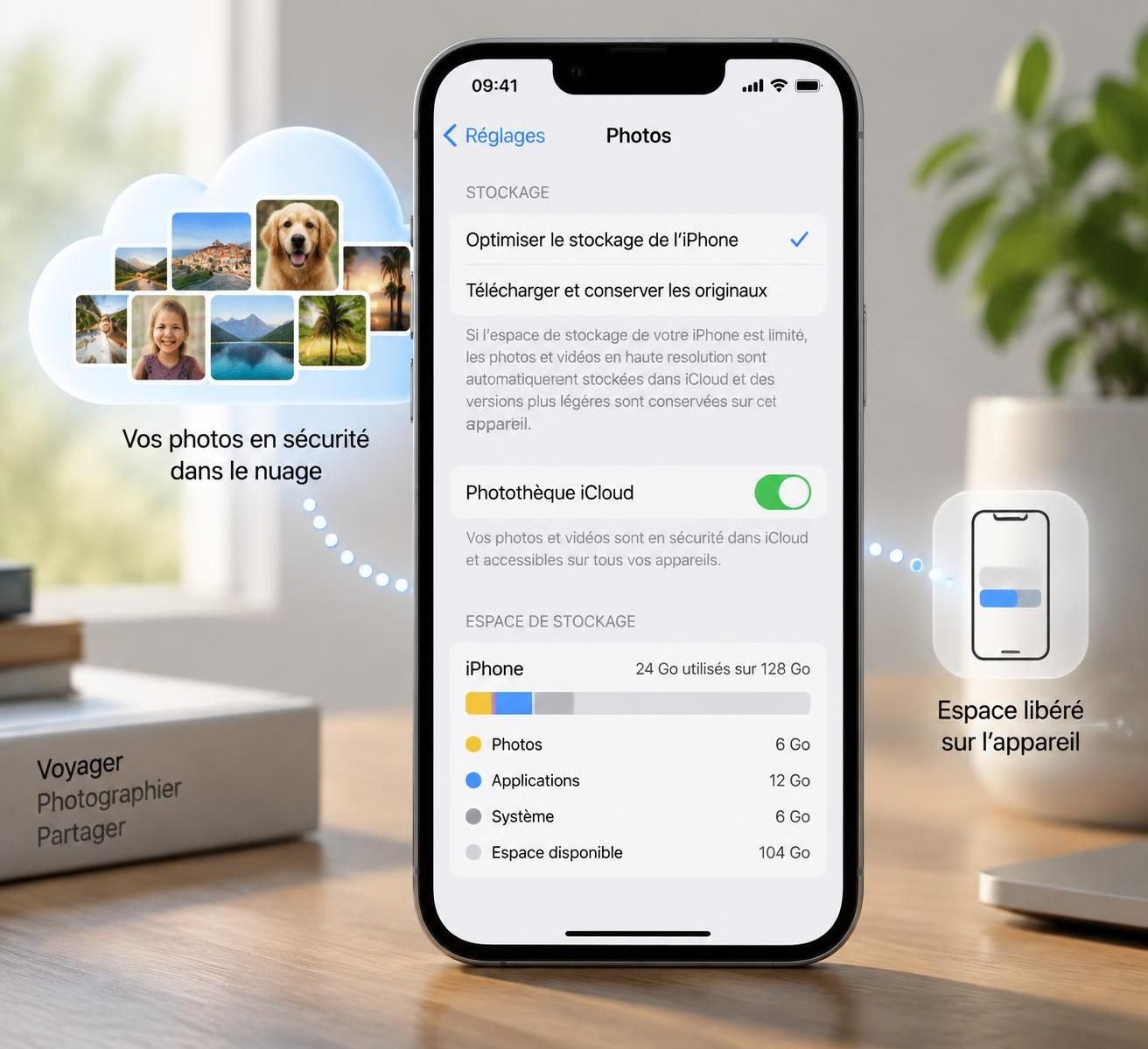
Si vous souhaitez garder toutes vos images sans conserver chaque fichier en pleine résolution sur l’appareil, l’optimisation des photos peut réduire l’empreinte locale. Avec iCloud Photos — appelé Photos iCloud dans les réglages en français — les originaux sont stockés dans iCloud et l’iPhone peut garder des versions moins lourdes lorsque cela est nécessaire. Vous continuez à parcourir votre collection ; la version originale peut être téléchargée à la demande, notamment lors de l’ouverture ou du partage d’un fichier.
Pour activer cette option, allez dans Réglages > votre nom > iCloud > Photos, activez la synchronisation de l’iPhone, puis choisissez Optimiser le stockage de l’iPhone. Les intitulés exacts peuvent légèrement varier selon la version d’iOS. L’option « Télécharger et garder les originaux », elle, conserve les fichiers haute résolution sur l’appareil et ne vise donc pas à réduire son occupation locale.
Avant de commencer, vérifiez que votre forfait iCloud peut accueillir la photothèque. Un compte iCloud bénéficie de 5 Go gratuits, partagés avec d’autres usages comme les sauvegardes et les fichiers ; une collection importante peut dépasser cette capacité. Si iCloud est plein, la synchronisation risque de s’interrompre. Un forfait iCloud+ peut fournir davantage d’espace, mais il ne modifie pas la capacité matérielle de l’iPhone.
Ce que l’optimisation change — et ne change pas
L’optimisation ne consiste pas à effacer les photos : elle ajuste la place occupée par les copies locales, tandis que les originaux sont conservés dans iCloud lorsque la synchronisation est terminée. Il faut cependant une connexion internet pour récupérer un original absent de l’appareil, ce qui peut compter en déplacement ou dans une zone sans réseau. Si vous prévoyez un voyage, gardez localement les fichiers dont vous aurez besoin hors ligne ou vérifiez leur disponibilité avant le départ.
Les albums partagés permettent de montrer une sélection à des proches sans envoyer chaque image par message, mais ils ne remplacent pas une sauvegarde complète de la bibliothèque. De même, supprimer une photo dans Photos iCloud la supprime généralement de la photothèque synchronisée sur les autres appareils connectés au même compte. L’option recherchée ici est l’optimisation, pas la suppression.
Lina active la synchronisation alors qu’elle est connectée au Wi-Fi et à l’alimentation, puis attend que l’envoi initial soit achevé. Elle vérifie ensuite que les photos récentes apparaissent sur ses autres appareils ou dans iCloud avant de considérer l’opération terminée. La photothèque reste accessible, mais la réduction du stockage local dépend de l’espace iCloud disponible et du temps nécessaire à la synchronisation.
Déchargement des applications pour libérer de la place sans perdre ses données
Le déchargement des applications retire le programme de l’iPhone tout en conservant, en principe, ses documents et ses données associés. Si vous réinstallez ensuite l’app, vous pouvez retrouver ces données, à condition qu’elles soient toujours disponibles et compatibles avec l’application. C’est une option intermédiaire entre garder une app inutilisée et la supprimer complètement.
Depuis Réglages > Général > Stockage iPhone, choisissez une application, puis touchez « Décharger l’app ». L’écran indique généralement la taille de l’application et celle de ses données, ce qui permet d’estimer l’intérêt du geste. Vous pouvez aussi activer le déchargement automatique des apps inutilisées dans les réglages de l’App Store ou depuis les recommandations de stockage, selon la version d’iOS.
Cette solution est particulièrement pratique pour les outils saisonniers : une application de réservation, un jeu terminé ou un éditeur utilisé pour un projet ponctuel. Lina décharge un jeu qui prend plusieurs gigaoctets, mais conserve ses données de progression. Elle garde toutefois installées les apps dont elle a besoin dans les transports ou pour accéder rapidement à des documents essentiels.
Quand le déchargement n’est pas le bon choix
Le déchargement ne garantit pas que chaque donnée sera récupérable dans toutes les circonstances. Une application peut stocker certains éléments sur ses propres serveurs, exiger une reconnexion ou avoir été retirée de l’App Store. Avant de décharger un outil professionnel, vérifiez que ses fichiers sont synchronisés ou exportés. Pour une app bancaire ou d’authentification, assurez-vous aussi de pouvoir vous reconnecter sans difficulté.
Les données conservées localement restent présentes et peuvent limiter le gain si ce sont elles qui occupent l’essentiel de l’espace. Dans ce cas, ouvrez l’app pour supprimer des contenus hors ligne, nettoyer des projets terminés ou vérifier si une option de stockage existe. Les apps de musique, de cartographie et de vidéo proposent souvent un contrôle distinct de leurs téléchargements.
Après le déchargement, l’icône peut rester visible sur l’écran d’accueil avec un symbole de nuage ; une pression permet de télécharger l’application à nouveau, sous réserve d’une connexion. Cette méthode permet donc de récupérer la place du programme sans effacer automatiquement son contenu personnel, mais elle n’est pas une sauvegarde. Déchargez les applications que vous pouvez réinstaller, et protégez séparément les données que vous ne voulez pas perdre.
Supprimer les pièces jointes volumineuses et les fichiers temporaires
Les conversations accumulent parfois des vidéos, des photos déjà enregistrées ailleurs, des documents et des messages vocaux. Dans Réglages > Général > Stockage iPhone, les recommandations peuvent proposer de consulter les pièces jointes volumineuses. Vous pouvez alors examiner chaque élément avant de le retirer, plutôt que supprimer une conversation entière ou effacer des images de votre bibliothèque.
Dans Messages, ouvrez une conversation et touchez le nom du contact ou du groupe pour accéder aux médias partagés. Repérez les longues vidéos et les documents que vous n’avez plus besoin de garder sur l’appareil. Si un fichier est important, enregistrez-le d’abord dans Fichiers, transférez-le sur un ordinateur ou assurez-vous qu’il est sauvegardé ailleurs ; supprimer une pièce jointe peut la rendre inaccessible dans le fil de discussion.
Les apps de messagerie comme WhatsApp disposent de leurs propres outils de gestion, généralement dans les réglages de stockage de l’application. Ils permettent de classer les conversations par volume et de choisir les médias à supprimer. Lina conserve ses échanges écrits, mais retire une vidéo répétée dans un groupe après l’avoir sauvegardée sur son ordinateur. Ce tri ciblé offre souvent un meilleur résultat que l’effacement massif de messages.
Traiter les téléchargements, les caches et les fichiers temporaires
Le cache des applications et les fichiers temporaires servent à accélérer l’affichage ou à faciliter l’usage hors ligne. Ils peuvent néanmoins grossir avec le temps. iOS gère une partie de ces données automatiquement, mais certaines apps proposent une commande pour vider leur cache ou supprimer les contenus téléchargés. Cherchez ce réglage dans l’application concernée avant de la supprimer.
Safari peut conserver des données de sites web. Pour les gérer, consultez Réglages > Apps > Safari ou le chemin équivalent selon votre version d’iOS, puis utilisez l’option d’effacement de l’historique et des données de sites si vous l’acceptez. Cette opération peut vous déconnecter de certains sites et supprimer des préférences ; elle n’efface pas les photos, mais ce n’est pas non plus un geste sans conséquence.
Vérifiez également l’app Fichiers, notamment les dossiers « Téléchargements » et « Sur mon iPhone », ainsi que les contenus hors ligne d’Apple TV, de Netflix, de musique ou de podcasts. Un film téléchargé pour un trajet peut occuper plusieurs gigaoctets et être récupéré à nouveau plus tard. Avant de supprimer, confirmez qu’il s’agit bien d’une copie locale et non d’un document unique. Les gains les plus simples se cachent souvent dans les contenus que l’on peut retélécharger.
Sauvegarde iCloud et routine de gestion de l’espace sans effacer ses photos
La sauvegarde iCloud protège certaines données de l’appareil, mais elle ne doit pas être confondue avec iCloud Photos. Lorsque Photos iCloud est activé, les images synchronisées sont généralement gérées séparément de la sauvegarde complète de l’iPhone. Vérifiez les réglages de sauvegarde et les éléments inclus avant de désactiver une option ou de supprimer une ancienne sauvegarde : celle-ci peut être la seule copie de données d’un appareil que vous n’utilisez plus.
Pour consulter la sauvegarde, allez dans Réglages > votre nom > iCloud > Sauvegarde iCloud. Vous pouvez voir les appareils sauvegardés et la date de la dernière opération. Une sauvegarde volumineuse occupe l’espace iCloud, pas directement la mémoire interne de l’iPhone ; la supprimer ne rend donc pas forcément de place sur l’appareil. Elle peut toutefois être pertinente si elle correspond à un ancien appareil et que vous avez vérifié qu’elle n’est plus nécessaire.
Les recommandations de stockage proposées par iOS peuvent aussi signaler des fichiers, des sauvegardes ou des doublons à examiner. Dans Photos, la détection des doublons permet de fusionner des copies identiques ou très proches lorsque cette fonction est disponible. Vérifiez le résultat avant validation : deux images qui se ressemblent peuvent correspondre à des versions différentes, par exemple une photo retouchée et son original.
Une vérification régulière plutôt qu’un grand ménage risqué
Pour conserver une marge confortable, Lina adopte une routine courte : elle consulte le stockage une fois par mois, retire les épisodes déjà regardés, examine les téléchargements de messagerie et décharge les applications devenues inutiles. Elle ne supprime pas ses photos et n’efface pas les données d’une app sans vérifier leur sauvegarde. Ce contrôle préventif évite que l’alerte de saturation arrive au moment où elle veut filmer un événement.
Un tableau de bord simple aide à décider quoi faire selon la source du problème :
| Source de stockage | Action à privilégier | Point de vigilance |
|---|---|---|
| Photos et vidéos | Activer Optimiser le stockage avec iCloud Photos | Vérifier l’espace iCloud et la fin de la synchronisation |
| Apps rarement utilisées | Décharger l’application | Confirmer que les données importantes sont récupérables |
| Messages et messageries | Examiner les pièces jointes volumineuses | Sauvegarder les fichiers uniques avant suppression |
| Vidéos et musique hors ligne | Retirer les téléchargements déjà consommés | Vérifier qu’ils pourront être retéléchargés |
| Safari et autres apps | Nettoyer les données de site ou le cache disponible | Prévoir une reconnexion et la perte de préférences |
Ne cherchez pas nécessairement à remplir chaque gigaoctet récupéré : conserver une marge facilite les mises à jour, les téléchargements et la prise de nouvelles vidéos. Les résultats varient selon l’usage, car un iPhone saturé par des films hors ligne ne se nettoie pas comme un appareil rempli de documents de messagerie. Une stratégie sûre combine diagnostic, sauvegarde vérifiée et suppression ciblée des seuls contenus récupérables.
Peut-on libérer de l’espace sur un iPhone sans supprimer ses photos ?
Oui. Vous pouvez optimiser la photothèque avec iCloud Photos, décharger des applications, retirer des téléchargements hors ligne et examiner les pièces jointes ou fichiers temporaires. Vérifiez toujours les sauvegardes avant de supprimer un contenu important.
Optimiser le stockage de l’iPhone supprime-t-il les photos originales ?
Non, si iCloud Photos est correctement activé et que la synchronisation est terminée, les originaux sont conservés dans iCloud tandis que des versions moins lourdes peuvent rester sur l’appareil. Il faut disposer d’assez d’espace iCloud et d’une connexion pour récupérer un original absent localement.
Le déchargement d’une application efface-t-il mes données ?
Le déchargement retire l’application, mais conserve généralement ses documents et données sur l’iPhone. La récupération dépend toutefois de l’app et de sa disponibilité ; exportez ou synchronisez les fichiers essentiels avant de procéder.
Vider le cache des applications est-il sans risque ?
Cela peut libérer de la place, mais l’effet dépend de l’application. Vous pourriez devoir vous reconnecter ou retélécharger des contenus. Utilisez de préférence les réglages intégrés à l’app et évitez d’effacer des données dont vous ne connaissez pas le rôle.