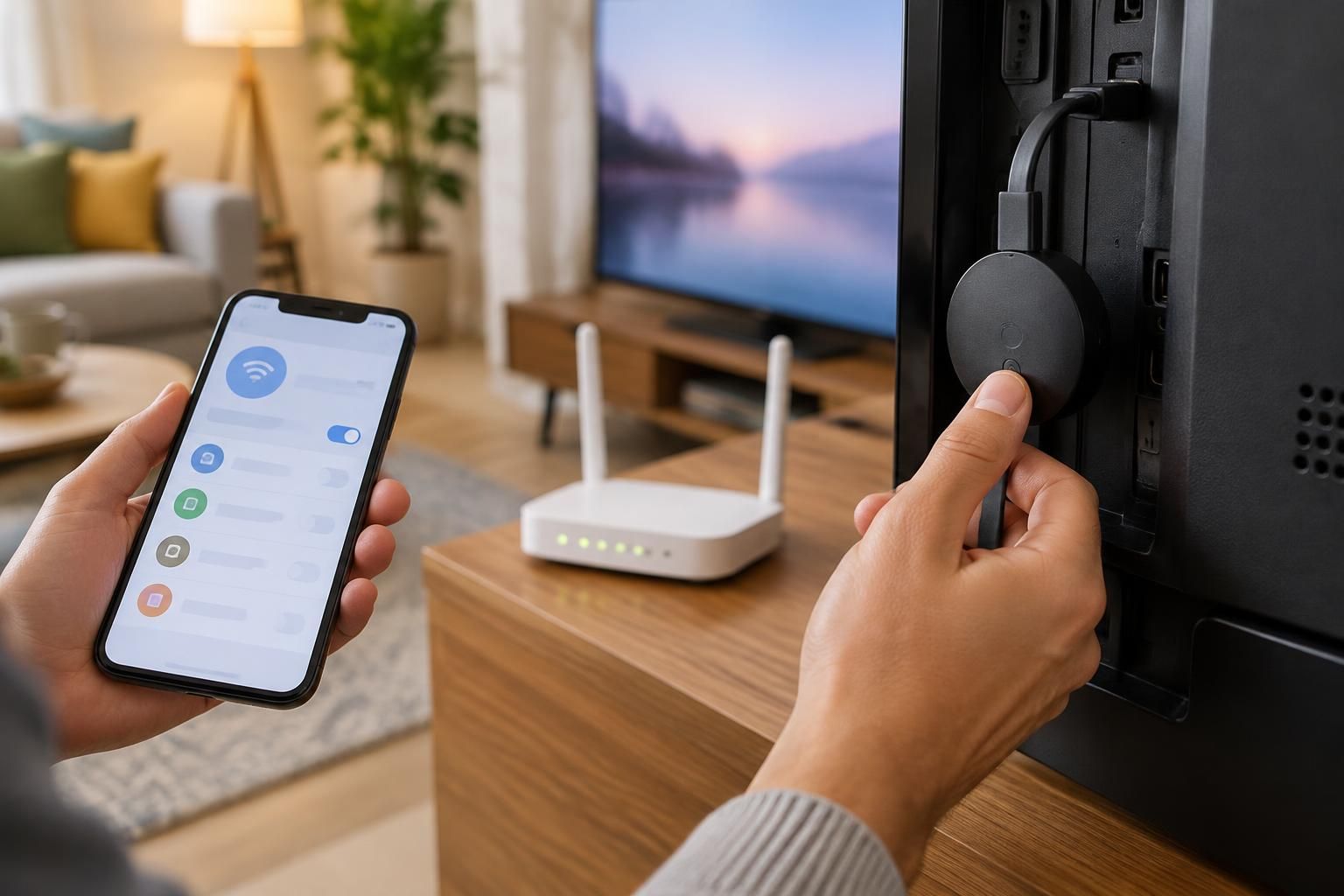
Quand un Chromecast disparaît du réseau, l’écran du téléviseur peut rester bloqué sur une page d’accueil, afficher une erreur de connexion ou ne plus apparaître dans l’application Google Home. Le réflexe est souvent de réinitialiser immédiatement l’appareil, alors qu’une panne du routeur, un changement de mot de passe ou un signal Wi-Fi trop faible peut suffire à expliquer le problème. En procédant dans le bon ordre, il est possible de distinguer un incident passager d’une configuration réellement à refaire, et d’éviter de réinitialiser inutilement ses réglages.
Le parcours le plus efficace commence par quelques vérifications simples : alimentation, réseau utilisé par le téléphone, état du routeur et proximité du Chromecast. Si ces contrôles ne rétablissent pas la connexion, la réinitialisation aux paramètres d’usine constitue une solution plus radicale, mais généralement accessible depuis l’appareil lui-même ou l’application Google Home. Les étapes dépendent toutefois du modèle. Voici comment diagnostiquer la panne, choisir la bonne méthode et reprendre une configuration propre sans perdre de temps.
En bref
- Vérifiez que le téléphone et le Chromecast utilisent le même réseau sans fil.
- Redémarrez le routeur et le Chromecast avant d’effacer ses paramètres.
- Si la panne persiste, utilisez le bouton de réinitialisation ou Google Home pour restaurer les paramètres d’usine.
- Relancez ensuite la configuration et choisissez un réseau Wi-Fi stable, de préférence proche du téléviseur.
Chromecast qui ne se connecte plus au Wi-Fi : identifier la cause avant d’agir
Une absence de connexion ne signifie pas nécessairement que le Chromecast est défectueux. Le problème peut venir du réseau domestique, du téléphone servant à la configuration, de l’alimentation ou d’un changement récent dans les paramètres du routeur. Par exemple, après le remplacement d’une box, le nom du réseau et son mot de passe peuvent avoir changé : l’appareil continue alors de chercher l’ancien accès, même si le nouveau réseau fonctionne parfaitement pour les autres équipements.
Commencez par observer ce qui se passe à l’écran et dans Google Home. Si le téléviseur affiche l’écran d’accueil du Chromecast mais que l’application ne le trouve pas, le souci peut concerner la détection entre le téléphone et l’appareil. Si le Chromecast apparaît dans l’application, mais reste hors ligne, vérifiez plutôt son accès au Wi-Fi. Enfin, si l’image disparaît ou si l’appareil redémarre régulièrement, contrôlez son alimentation et son branchement HDMI : une connexion électrique instable peut ressembler à une panne réseau.
Vérifier le téléphone, le réseau et l’alimentation
Le téléphone utilisé pour piloter l’appareil doit être connecté au réseau domestique attendu, et non au réseau mobile ou à un réseau invité isolé. Certains routeurs séparent les appareils connectés au réseau principal de ceux qui utilisent un accès invité ; dans ce cas, le téléphone peut naviguer sur Internet sans pouvoir communiquer avec le Chromecast. Désactivez temporairement le VPN si vous en utilisez un, puis rouvrez Google Home et vérifiez que l’application dispose des autorisations nécessaires pour détecter les appareils à proximité.
Examinez également le bloc d’alimentation. Si le Chromecast est alimenté par un port USB du téléviseur, ce port peut s’éteindre lorsque l’écran est en veille ou délivrer une puissance insuffisante. Pour tester cette piste, utilisez l’adaptateur d’alimentation prévu pour l’appareil et branchez-le sur une prise murale. Cette vérification est particulièrement utile si le problème survient après l’allumage du téléviseur ou si l’appareil semble redémarrer sans cesse.
Un exemple concret : Camille ne voit plus son Chromecast dans Google Home après avoir changé le mot de passe de sa box. Son téléphone se connecte bien au nouveau réseau, mais le lecteur conserve l’ancienne configuration. Avant toute manipulation, elle confirme que le téléviseur et l’alimentation fonctionnent, puis note le nom exact du nouveau réseau. Ce simple repérage lui permet ensuite de refaire l’association sans confondre le problème de mot de passe avec une panne matérielle.
Ces indices orientent le dépannage vers la bonne cause : une panne visible seulement dans l’application appelle des contrôles différents d’un appareil qui ne démarre pas. Avant de restaurer ses réglages, il reste donc à examiner le réseau lui-même.
Résoudre les problèmes de réseau sans fil sans réinitialiser le Chromecast
Le routeur est au cœur de la connexion, et un redémarrage propre peut suffire à rétablir la communication. Débranchez son alimentation, patientez une trentaine de secondes, puis rebranchez-le et attendez que le réseau soit de nouveau disponible. Redémarrez ensuite le Chromecast en le débranchant de sa source d’alimentation pendant quelques secondes. Cette séquence relance les échanges sans effacer les paramètres enregistrés.
La distance et les obstacles comptent aussi. Un téléviseur placé derrière un meuble, des murs épais ou plusieurs appareils électroniques peuvent affaiblir le signal reçu par le lecteur. Si le routeur se trouve à l’autre bout du logement, rapprochez-le temporairement ou essayez l’appareil dans une pièce où le Wi-Fi est plus fort. Un adaptateur d’extension HDMI, lorsqu’il est fourni avec le modèle, peut également éloigner le Chromecast de l’arrière du téléviseur et améliorer la réception.
Contrôler les réglages du routeur
Après un changement de box ou une mise à jour, les réglages de sécurité, le nom du réseau ou la bande utilisée peuvent avoir évolué. Consultez l’étiquette du routeur ou son interface d’administration pour confirmer le nom exact du réseau et son mot de passe. Si le réseau principal et le réseau invité portent des noms proches, vérifiez soigneusement lequel est sélectionné sur le téléphone et lequel doit être utilisé par le Chromecast.
Les réseaux Wi-Fi peuvent fonctionner sur différentes bandes, notamment 2,4 GHz et 5 GHz, selon le modèle et la configuration. Un réseau séparé pour chaque bande peut rendre le choix plus clair lors du dépannage ; les noms affichés dans Google Home doivent alors correspondre à celui que vous souhaitez utiliser. Évitez toutefois de modifier au hasard les options avancées du routeur : notez les réglages initiaux et ne changez qu’un paramètre à la fois pour pouvoir revenir en arrière.
| Symptôme | Vérification utile | Action recommandée |
|---|---|---|
| Le Chromecast n’apparaît pas dans Google Home | Téléphone sur le même réseau, autorisations de l’application | Reconnecter le téléphone au réseau principal et relancer l’application |
| L’appareil apparaît hors ligne | Mot de passe, état du routeur et qualité du signal | Redémarrer le routeur, puis vérifier les identifiants Wi-Fi |
| Le lecteur redémarre ou s’éteint | Alimentation USB ou adaptateur secteur | Tester une prise murale et un bloc d’alimentation adapté |
| La panne survient après un changement de box | Nom du réseau et paramètres de sécurité | Relancer l’association avec le réseau actuel |
Pour éviter les essais répétitifs, notez le résultat de chaque vérification : téléphone, routeur, alimentation, puis signal. Une fois ces causes écartées, la réinitialisation devient une étape logique plutôt qu’un geste effectué au hasard.
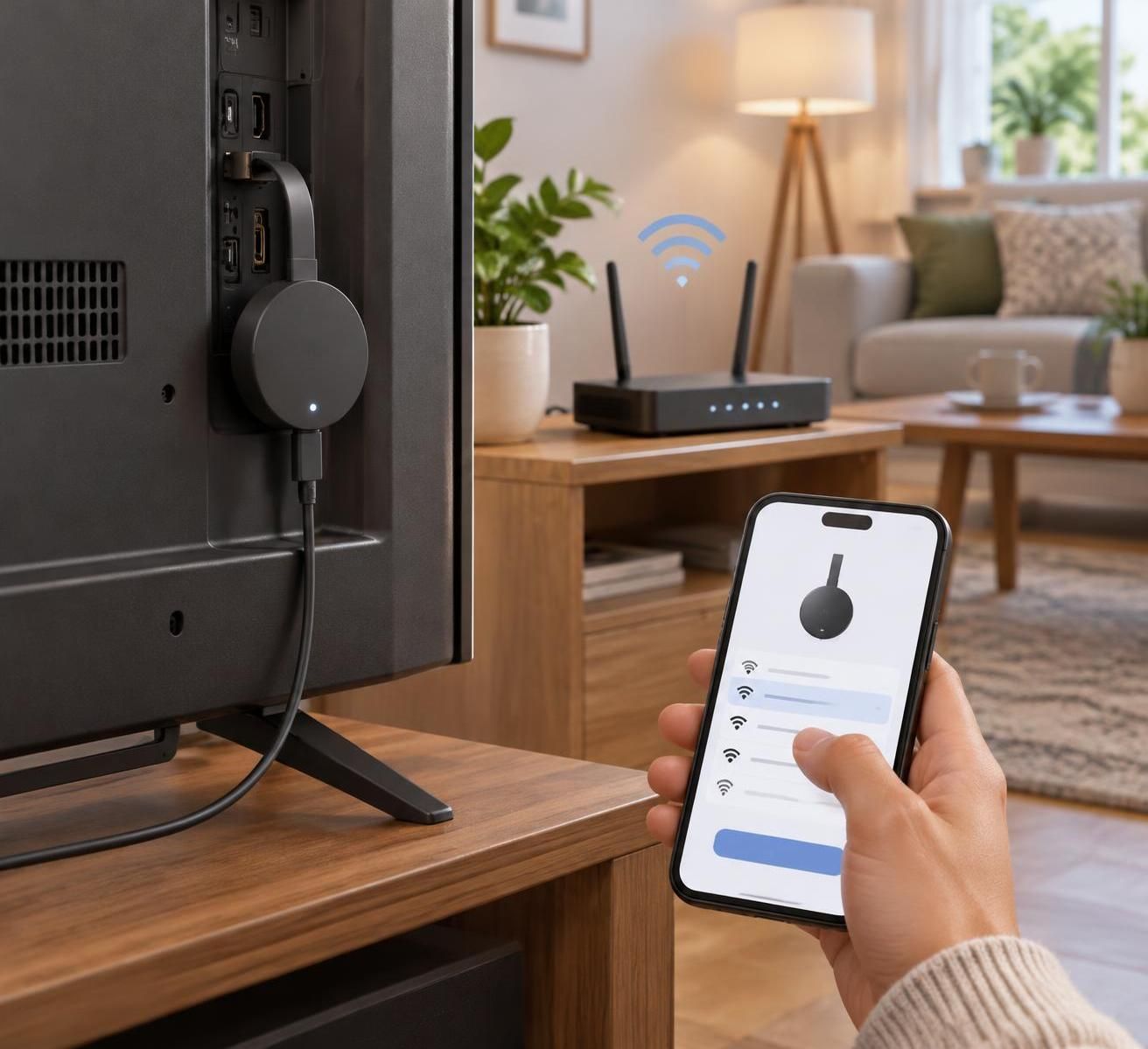
Réinitialiser un Chromecast avec le bouton de réinitialisation
La réinitialisation physique efface les réglages enregistrés et remet l’appareil dans son état initial. Elle est utile lorsque le Chromecast ne se connecte plus au Wi-Fi malgré le redémarrage du routeur, ou lorsqu’il conserve les informations d’un ancien réseau. Avant de commencer, gardez à portée de main le téléphone qui servira à la configuration, le mot de passe du réseau et, si nécessaire, les identifiants de votre compte Google.
Procédure générale selon le type d’appareil
Branchez le Chromecast au téléviseur et assurez-vous qu’il est alimenté. Repérez ensuite le bouton de réinitialisation situé sur l’appareil ou sur son câble, selon la génération. Maintenez-le enfoncé : le voyant peut clignoter ou changer d’état. Relâchez le bouton lorsque l’indicateur signale le lancement de la restauration, puis laissez l’appareil terminer le processus sans débrancher son alimentation.
La durée et les indications lumineuses varient selon le modèle. Ne vous fiez donc pas à un nombre de secondes universel : observez les instructions affichées par le téléviseur ou celles propres à la génération de votre appareil. Si le bouton est difficile à atteindre parce que le Chromecast est placé derrière l’écran, éteignez le téléviseur avant de le manipuler et évitez de tirer sur le câble HDMI. Une fois la remise à zéro terminée, l’écran de bienvenue ou l’invitation à configurer l’appareil indique généralement que l’opération a abouti.
Cette manipulation efface les informations de connexion et les réglages locaux, mais ne résilie pas les abonnements associés à vos services de streaming. Elle ne remplace pas non plus le redémarrage du routeur : si le réseau domestique est toujours indisponible, un appareil restauré ne pourra pas s’y connecter. C’est pourquoi il vaut mieux effectuer la réinitialisation quand le Wi-Fi fonctionne sur un autre téléphone ou ordinateur.
Choisir la réinitialisation dans Google Home
Lorsque le Chromecast est encore visible dans Google Home, il est parfois possible de lancer la restauration depuis les paramètres de l’appareil. Ouvrez sa fiche, accédez aux options de configuration et cherchez la commande de réinitialisation ou de restauration aux paramètres d’usine. Les libellés peuvent différer selon la version de l’application et le modèle : prenez le temps de vérifier que vous avez sélectionné le bon appareil, surtout si plusieurs lecteurs sont installés dans le logement.
Si l’application ne détecte plus le Chromecast, cette méthode n’est pas disponible et le bouton physique constitue l’option la plus directe. Dans les deux cas, n’interrompez pas le processus. Une coupure de courant au mauvais moment peut laisser l’appareil dans un état où il faut recommencer la procédure ou vérifier à nouveau son alimentation.
La restauration doit être considérée comme un nouveau départ, pas comme une réparation automatique du routeur. Le point décisif est donc de vérifier ensuite les conditions du réseau et de reprendre la configuration méthodiquement.
Reconfigurer le Chromecast après la restauration aux paramètres d’usine
Après la remise à zéro, placez le téléphone près du téléviseur et activez le Wi-Fi ainsi que le Bluetooth si l’application le demande. Ouvrez Google Home et suivez les instructions pour ajouter un appareil. Vérifiez que le code ou l’identifiant affiché sur le téléviseur correspond à celui présenté sur le téléphone : cette confirmation évite de configurer un autre lecteur installé dans une chambre ou une pièce voisine.
Lorsque l’application propose de choisir un réseau, sélectionnez celui qui est utilisé par les appareils que vous souhaitez commander. Saisissez le mot de passe avec attention, en distinguant les majuscules, les minuscules et les caractères spéciaux. Un mot de passe enregistré dans le téléphone peut contenir une ancienne valeur ; le retaper évite de reproduire une erreur invisible. Après validation, attendez la fin de l’association et ne fermez pas l’application tant que le téléviseur n’indique pas que la configuration est terminée.
Éviter les pièges pendant la configuration
Un réseau invité peut offrir un accès Internet tout en bloquant la communication locale entre les appareils. Si le Chromecast termine sa configuration mais reste introuvable pour le téléphone, reliez les deux au réseau principal, puis relancez Google Home. Dans un immeuble où plusieurs réseaux portent des noms similaires, vérifiez que vous avez sélectionné celui du domicile plutôt que celui d’un voisin ou d’un répéteur mal configuré.
Si l’association échoue plusieurs fois, ne répétez pas immédiatement la restauration. Redémarrez l’application, rapprochez le téléphone du téléviseur et vérifiez que le routeur distribue bien une connexion Internet. Essayez également de connecter temporairement le téléphone au réseau visé : si lui-même n’accède pas à Internet, le problème se situe probablement avant le Chromecast. Cette méthode sépare clairement une difficulté d’accès au réseau d’un souci d’association entre appareils.
Après la configuration, lancez une diffusion simple depuis une application compatible et contrôlez que l’image et le son arrivent correctement. Éteignez ensuite le téléviseur quelques instants, rallumez-le et vérifiez que le lecteur réapparaît dans Google Home. Ce test pratique confirme que la connexion tient au-delà de la seule phase d’installation.
Pour Marc, qui avait changé de routeur après un déménagement, la solution a été de renommer temporairement le réseau afin de reconnaître sans ambiguïté la nouvelle connexion, puis de refaire l’association. Une fois le Chromecast opérationnel, il a pu rétablir les autres paramètres de son réseau. L’essentiel est de ne modifier qu’un élément à la fois, afin de savoir exactement ce qui a résolu le problème.
Une configuration réussie dépend autant du bon choix de réseau que de la qualité du signal. Le dernier contrôle porte donc sur la stabilité de l’installation au quotidien.
Stabiliser la connexion Wi-Fi et éviter une nouvelle panne
Lorsque le Chromecast fonctionne de nouveau, laissez-le dans une zone où le signal reste convenable plutôt que de chercher immédiatement à optimiser tous les réglages du routeur. Évitez de placer la box dans un placard fermé, derrière un appareil métallique ou au niveau du sol. Si le téléviseur se trouve loin du point d’accès, un répéteur ou un système maillé peut améliorer la couverture, mais son emplacement est déterminant : installé dans une zone où le signal est déjà très faible, il ne fera que répéter une connexion médiocre.
Un routeur régulièrement redémarré, une box surchargée ou des interruptions chez le fournisseur d’accès peuvent également provoquer des déconnexions. Si plusieurs appareils perdent Internet au même moment, le Chromecast n’est probablement pas la cause. Notez l’heure et la durée des coupures, puis comparez-les avec l’état des autres équipements ; cette observation permet de distinguer une panne locale d’un incident général.
Adopter une routine de dépannage simple
En cas de nouvel incident, procédez dans un ordre stable : vérifiez d’abord si le téléphone accède au réseau, puis redémarrez le Chromecast et le routeur, et enfin contrôlez le nom du réseau et son mot de passe. Ne modifiez pas plusieurs options simultanément. Cette approche paraît moins spectaculaire qu’une réinitialisation immédiate, mais elle évite d’effacer une configuration qui aurait pu être rétablie en quelques minutes.
Si le réseau a été modifié, par exemple après le remplacement du routeur ou le changement de mot de passe, notez les nouveaux identifiants dans un gestionnaire sécurisé et gardez à l’esprit que les appareils anciens peuvent nécessiter une nouvelle association. Vérifiez également que les mises à jour et les autorisations de Google Home ne sont pas bloquées sur le téléphone utilisé pour la commande. Une application à jour et un appareil correctement alimenté réduisent les difficultés de détection.
Enfin, si le Chromecast ne démarre toujours pas après une restauration et que l’alimentation a été vérifiée, observez les voyants et l’écran avant de poursuivre les manipulations. Un symptôme persistant malgré un réseau fonctionnel peut signaler un souci matériel, un câble endommagé ou un adaptateur défaillant. Dans cette situation, comparer le comportement avec une autre prise et un autre téléviseur, lorsque c’est possible, aide à isoler le composant concerné.
Un dépannage efficace repose sur une règle simple : confirmer d’abord que le réseau fonctionne, puis restaurer l’appareil seulement si ses réglages sont réellement en cause. Cette méthode limite les manipulations et rend la prochaine reconnexion plus prévisible.
La réinitialisation efface-t-elle mes abonnements de streaming ?
Non. La restauration aux paramètres d’usine efface les réglages enregistrés sur le Chromecast, notamment la connexion Wi-Fi, mais ne résilie pas les abonnements liés à vos comptes de streaming.
Dois-je redémarrer le routeur avant de réinitialiser le Chromecast ?
Oui, c’est préférable. Un redémarrage du routeur et du Chromecast peut rétablir la connexion sans supprimer la configuration, ce qui permet d’éviter une remise à zéro inutile.
Pourquoi Google Home ne trouve-t-il pas mon Chromecast ?
Vérifiez que le téléphone et le Chromecast utilisent le même réseau principal, que le téléphone n’est pas connecté à un réseau invité isolé et que Google Home dispose des autorisations de détection nécessaires.
Que faire si la configuration échoue après la restauration ?
Confirmez le mot de passe et le nom du réseau, testez l’accès Internet avec un autre appareil et rapprochez le téléphone du téléviseur. Si plusieurs appareils perdent la connexion, examinez d’abord le routeur ou le service Internet.