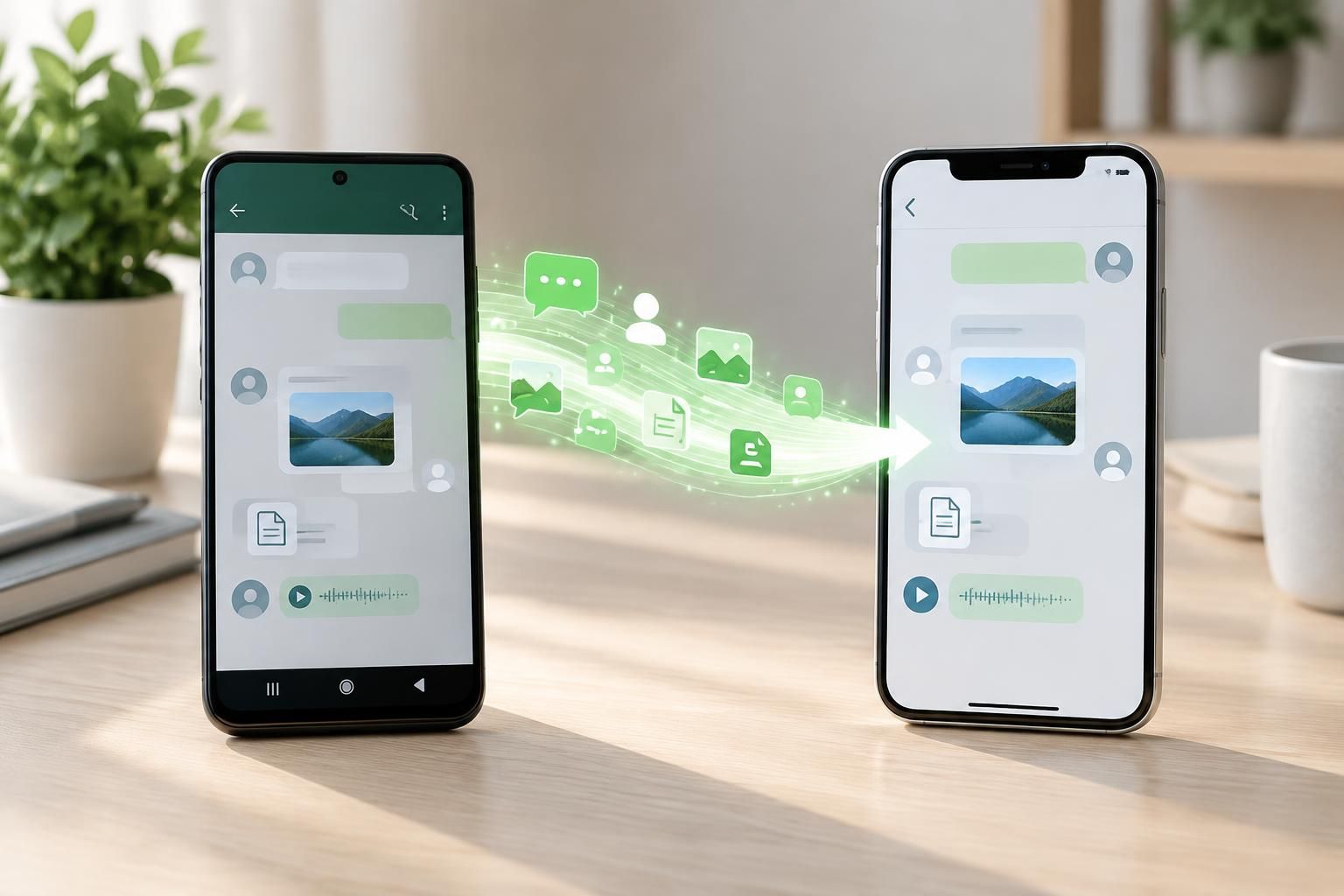
Changer de téléphone ne devrait pas signifier abandonner les échanges qui accompagnent le quotidien : conversations familiales, photos de voyage, notes vocales ou adresses utiles. Pour transférer WhatsApp Android vers iPhone sans frais, la méthode officielle passe généralement par l’application Migrer vers iOS, appelée aussi Move to iOS. Elle permet de copier l’historique admissible pendant la configuration initiale de l’iPhone, à condition de préparer correctement les deux appareils et d’utiliser le même numéro de téléphone.
Un point mérite toutefois d’être clarifié avant de commencer : une sauvegarde WhatsApp Android enregistrée sur Google Drive ne se restaure pas directement dans WhatsApp pour iPhone, qui utilise iCloud pour ses propres sauvegardes. La migration officielle contourne cette différence en transférant les données d’un appareil à l’autre. Si l’iPhone est déjà configuré, il faudra généralement l’effacer pour retrouver l’écran de transfert. Les options par courriel ou les outils tiers peuvent dépanner dans certains cas, mais elles n’ont pas toutes le même résultat ni le même niveau de confidentialité.
En bref
- La méthode gratuite privilégiée est Migrer vers iOS, pendant la configuration d’un iPhone neuf ou réinitialisé.
- Les deux appareils doivent être chargés, connectés et utiliser le même numéro pour le compte WhatsApp.
- Une exportation par courriel permet de consulter une conversation, mais ne l’importe pas dans WhatsApp sur iPhone.
- Les applications tierces peuvent proposer un transfert sans effacement, mais vérifiez leur prix, leurs conditions et leur traitement des données.
- Conservez l’ancien Android jusqu’à ce que les discussions et les médias importants soient vérifiés sur l’iPhone.
Transférer WhatsApp Android vers iPhone gratuitement avec Migrer vers iOS
Pour la plupart des personnes qui configurent un nouvel iPhone, l’option officielle d’Apple est le choix le plus direct pour une migration WhatsApp gratuite. L’application Migrer vers iOS transfère les éléments compatibles au cours de la configuration de l’iPhone ; WhatsApp prend ensuite le relais pour importer l’historique. Ce n’est pas une restauration classique depuis Google Drive : les données sont préparées sur le téléphone Android puis déplacées vers l’iPhone.
Imaginons que Nadia remplace son Android par un iPhone et veuille conserver les échanges de son groupe familial. Elle doit d’abord vérifier que WhatsApp est à jour sur les deux téléphones, que l’application Migrer vers iOS est installée sur Android et qu’elle peut utiliser le même numéro de téléphone sur le nouvel appareil. Il est également prudent de brancher les deux téléphones et de vérifier que l’iPhone dispose d’un espace libre suffisant.
Les étapes à suivre pendant la configuration de l’iPhone
-
Allumez l’iPhone neuf ou réinitialisé et avancez dans la configuration jusqu’à l’écran de transfert des données. Choisissez l’option permettant de transférer les données depuis Android.
-
Sur Android, ouvrez Migrer vers iOS et suivez les indications. Saisissez le code affiché sur l’iPhone afin d’établir la connexion entre les deux appareils.
-
Lorsque les types de données à transférer sont proposés, sélectionnez WhatsApp si cette option apparaît. Dans WhatsApp sur Android, confirmez la préparation des discussions et attendez la fin de cette étape.
-
Laissez les téléphones proches l’un de l’autre et évitez d’ouvrir d’autres applications ou de répondre à des appels pendant le transfert. Une interruption peut obliger à reprendre la procédure.
-
Terminez la configuration de l’iPhone, installez ou ouvrez WhatsApp, puis connectez-vous avec le même numéro que sur Android. Suivez l’invitation d’importation pour restaurer WhatsApp sur iPhone.
La durée varie selon la quantité de données, la taille des vidéos et la stabilité de la connexion entre appareils. Un historique léger peut être transféré rapidement, tandis qu’une accumulation de photos et de clips demande davantage de temps. Il vaut mieux patienter jusqu’à l’indication de fin plutôt que de conclure que le processus est bloqué après quelques minutes.
Cette méthode convient surtout à un appareil en cours de configuration : si l’iPhone est déjà paramétré, il faut souvent l’effacer pour revenir à l’assistant initial. Avant cela, sauvegardez les données présentes sur l’iPhone, car son effacement les supprime. Pour un transfert officiel sans frais, la condition décisive est donc moins la sauvegarde Google Drive que la possibilité de configurer l’iPhone comme nouvel appareil.
Préparer la sauvegarde WhatsApp Android et éviter les erreurs de migration
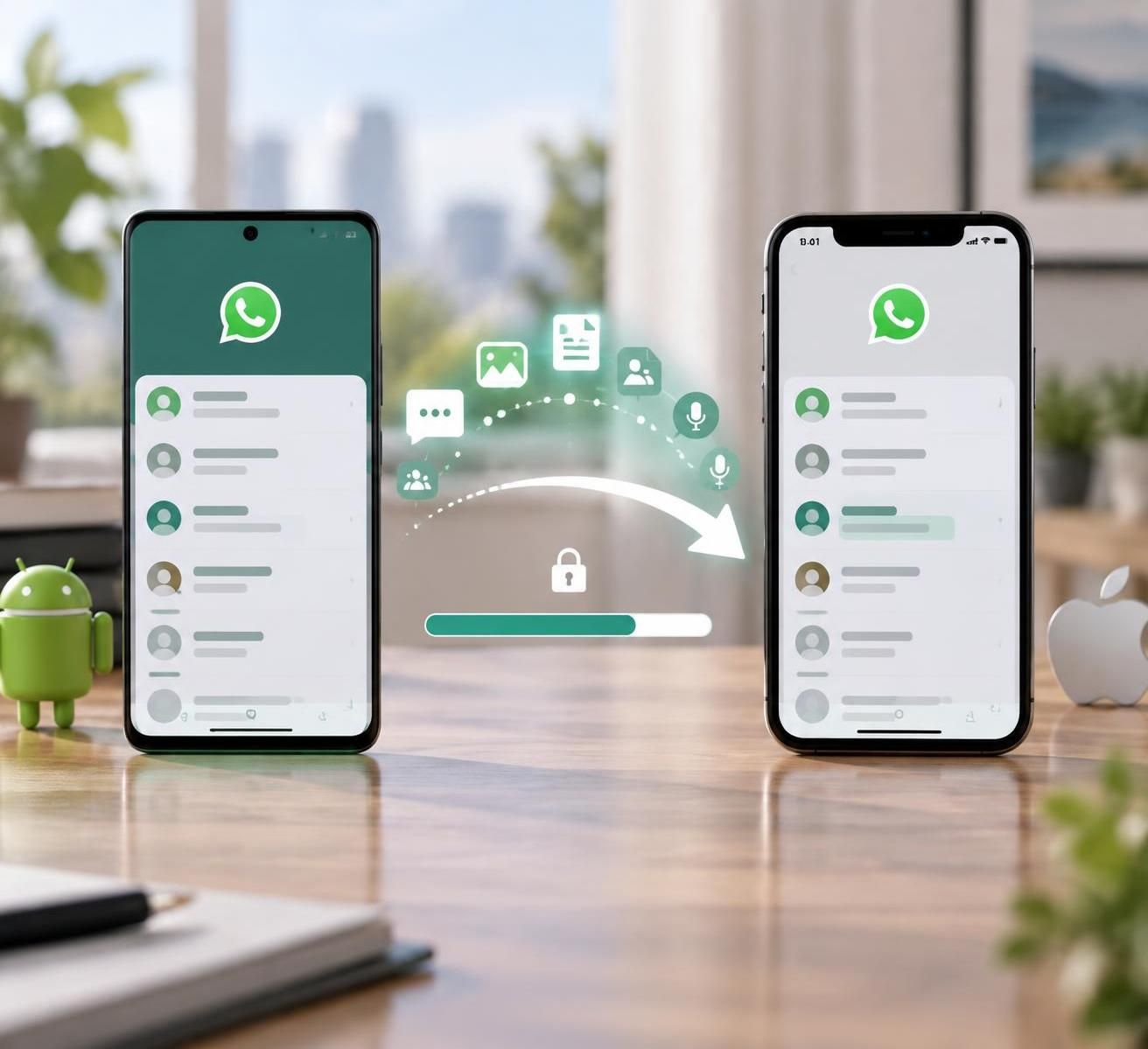
Une migration réussie commence avant l’ouverture de Migrer vers iOS. Sur Android, ouvrez WhatsApp et vérifiez que les discussions récentes sont présentes. Une sauvegarde WhatsApp Android sur Google Drive reste utile comme filet de sécurité pour retrouver les données sur un autre Android, mais elle ne constitue pas à elle seule un fichier que l’on peut importer dans WhatsApp sur iPhone.
Il est aussi judicieux de contrôler le numéro associé au compte. Si Nadia utilise une carte SIM différente sur son iPhone, elle doit pouvoir recevoir le code de vérification correspondant au numéro WhatsApp qu’elle souhaite conserver. Changer de numéro et changer de système en même temps ajoute une difficulté ; lorsque c’est possible, mieux vaut effectuer les opérations séparément et suivre les outils de changement de numéro proposés par WhatsApp.
Vérifications utiles avant de lancer le transfert
-
Mettez WhatsApp à jour sur Android et préparez l’iPhone avec une version récente d’iOS. Des applications anciennes peuvent ne pas afficher les mêmes options de transfert.
-
Libérez de l’espace sur l’iPhone. Les conversations avec beaucoup de vidéos peuvent occuper plusieurs gigaoctets, et l’appareil doit pouvoir accueillir les éléments copiés.
-
Branchez les téléphones ou assurez-vous qu’ils ont une charge suffisante. Une extinction au milieu de la migration peut interrompre le processus.
-
Stabilisez la connexion et désactivez, si nécessaire, les réglages qui basculent automatiquement entre réseaux. Suivez les consignes affichées par Migrer vers iOS plutôt que de quitter l’application.
-
Gardez l’ancien téléphone intact jusqu’à la vérification du nouvel appareil. Ne désinstallez pas WhatsApp et ne réinitialisez pas Android dès que les données semblent avoir été copiées.
Si les appareils ne se détectent pas, redémarrez-les et relancez la procédure depuis l’écran approprié. Vérifiez également que le code de jumelage est saisi correctement et que les téléphones restent à proximité. Une connexion peut paraître inactive pendant la préparation de gros médias ; interrompre le processus trop vite risque de compliquer une opération qui était encore en cours.
Après l’importation, ouvrez plusieurs conversations anciennes et récentes, examinez les groupes, puis testez quelques photos, vidéos et notes vocales. Il peut exister des catégories de données ou des éléments particuliers qui ne suivent pas exactement le même parcours que les messages ordinaires. Si un média manque, vérifiez d’abord s’il était réellement présent et téléchargé sur Android, plutôt que seulement visible dans une conversation comme aperçu.
La meilleure sauvegarde est celle dont on connaît les limites : gardez une copie de sécurité sur Android, mais ne confondez pas cette copie avec l’importation iPhone. Préparer l’espace, le numéro et les appareils réduit davantage le risque de perte que de relancer plusieurs transferts à l’aveugle.
Solutions sans réinitialiser l’iPhone : outils tiers et exportation par courriel
Le principal obstacle de la méthode officielle est le moment où elle doit être lancée : l’iPhone doit généralement être neuf ou effacé. Si le téléphone est déjà configuré et que son contenu ne peut pas être supprimé, certaines personnes recherchent un transfert WhatsApp sans réinitialisation. Des logiciels tiers, dont Mutsapper, annoncent des transferts entre Android et iPhone, parfois par câble ou au moyen d’un ordinateur.
Ces outils ne sont pas équivalents à une fonction officielle gratuite de WhatsApp. Le téléchargement peut être proposé sans frais, mais certaines opérations peuvent être payantes, limitées ou soumises à une licence. Avant toute utilisation, examinez le prix exact, la compatibilité de vos modèles, les conditions de traitement des données et les avis récents. Les conversations étant privées, évitez de transmettre une sauvegarde à un service dont le fonctionnement ou la politique de confidentialité n’est pas clair.
Ce qu’un outil tiers peut et ne peut pas garantir
Un logiciel de transfert peut être utile lorsqu’on ne veut pas effacer l’iPhone, mais son résultat dépend de la version de WhatsApp, du système et du chemin technique employé. Certains outils promettent de fusionner des données existantes ; cela ne signifie pas que toutes les discussions, pièces jointes ou réglages seront nécessairement conservés sans conflit. Si le contenu est irremplaçable, faites une sauvegarde séparée et ne supprimez rien de l’ancien téléphone avant inspection.
Une autre option consiste à exporter une discussion depuis Android : ouvrez le chat, utilisez le menu d’options et sélectionnez l’exportation, avec ou sans médias selon les choix proposés. Le fichier peut ensuite être envoyé à une adresse électronique ou enregistré dans un espace accessible depuis l’iPhone. Cette méthode aide à archiver ou consulter certains échanges, mais elle ne permet pas de transférer messages WhatsApp dans la base de conversations active de l’application iOS.
Les pièces jointes envoyées par courriel ont aussi des limites. Une conversation volumineuse peut dépasser la taille autorisée par le service de messagerie ; l’exportation peut alors omettre des fichiers ou devoir être divisée. Pour récupérer médias WhatsApp à titre de consultation, cette solution peut convenir à un petit échange important, comme une liste d’informations ou un fil de discussion professionnel, mais elle n’est pas un remplacement complet de la migration.
| Méthode | Coût habituel | Résultat attendu | Limite principale |
|---|---|---|---|
| Migrer vers iOS | Gratuit | Importation des données WhatsApp compatibles | À lancer pendant la configuration de l’iPhone |
| Outil tiers | Variable | Transfert annoncé sans effacement dans certains cas | Vérifier prix, compatibilité et confidentialité |
| Exportation par courriel | Gratuit | Archive consultable d’une discussion | Ne réintègre pas le chat dans WhatsApp |
Le bon choix dépend donc de l’objectif : retrouver les conversations dans l’application ou seulement conserver une archive lisible. Le courriel est une solution de consultation, tandis qu’un transfert réel exige une procédure d’importation compatible.
Après la migration Android iPhone : vérifier les discussions et récupérer les médias
Quand WhatsApp s’ouvre sur l’iPhone, ne vous contentez pas de vérifier que l’écran d’accueil apparaît. Examinez quelques conversations de types différents : échange individuel, groupe, discussion ancienne et fil contenant des documents. Cette vérification permet de repérer rapidement une importation incomplète et de conserver l’accès à l’Android si une action supplémentaire est nécessaire.
Les médias méritent une attention particulière. Une photo peut être visible dans le fil mais ne pas être encore téléchargée en pleine résolution ; une vidéo volumineuse peut nécessiter plus de temps ou d’espace. Ouvrez quelques pièces jointes et vérifiez les albums de l’iPhone lorsque cela est pertinent. Si vous devez récupérer médias WhatsApp pour un usage hors ligne, téléchargez les éléments essentiels avant de rendre l’ancien appareil inaccessible.
Contrôler le contenu sans multiplier les manipulations
Commencez par comparer des repères faciles à reconnaître : le nom d’un groupe, la date d’une conversation et une photo connue. Nadia pourrait, par exemple, vérifier le dernier message envoyé à sa sœur, une note vocale partagée par son équipe et les photos du dernier anniversaire familial. Ces contrôles concrets sont plus fiables qu’une simple impression de complétude.
Ensuite, examinez les réglages de téléchargement automatique des médias et les autorisations de WhatsApp sur iPhone. Un fichier absent de l’album Photos n’est pas forcément perdu : il peut rester dans la conversation sans avoir été enregistré dans la photothèque. À l’inverse, une image déjà enregistrée dans les Photos de l’Android peut nécessiter un transfert distinct si elle n’est pas incluse dans le chemin WhatsApp utilisé.
Une migration Android iPhone peut également demander de se reconnecter à certains services ou de rétablir des préférences. Vérifiez les notifications, les téléchargements automatiques et l’accès aux contacts selon vos besoins. Si vous utilisez WhatsApp Business, contrôlez aussi les informations professionnelles et les éléments spécifiques à cette version, car les conditions de transfert peuvent différer selon l’application employée.
Enfin, pensez à la sécurité du compte. Activez la vérification en deux étapes si elle est disponible et conservez vos moyens de récupération à jour. Une fois les contrôles terminés, vous pourrez décider quand effacer ou céder l’ancien Android ; il n’y a aucun avantage à le réinitialiser avant d’être certain que les données importantes sont accessibles sur le nouvel appareil.
Une migration n’est réellement terminée qu’après vérification des conversations et des fichiers utiles, pas simplement après l’installation de l’application.
Choisir la méthode gratuite adaptée à votre situation
La réponse à la question « comment transférer WhatsApp gratuitement ? » dépend surtout de l’état de l’iPhone. Si l’appareil est neuf ou peut être effacé, Migrer vers iOS est le parcours officiel à essayer en premier. Si l’iPhone contient déjà des données que vous ne pouvez pas supprimer, la migration standard peut ne pas convenir ; il faut alors comparer le coût et les risques d’un outil tiers avec le besoin réel de conserver les discussions dans l’application.
Pour une personne qui souhaite seulement garder une preuve ou relire un échange isolé, l’exportation par courriel peut suffire. Pour retrouver tout l’historique dans WhatsApp, en revanche, une archive envoyée par mail ne répond pas à l’objectif. Elle ne recrée ni les groupes ni les conversations actives, et les fichiers joints peuvent être soumis à des limites de taille.
Quel parcours selon votre cas ?
-
iPhone neuf : utilisez Migrer vers iOS pendant la configuration et sélectionnez WhatsApp lorsque l’option est proposée. C’est le scénario le plus simple pour un transfert WhatsApp sans frais.
-
iPhone déjà configuré, contenu effaçable : sauvegardez d’abord les données de l’iPhone, effacez-le selon les réglages iOS, puis recommencez la configuration avec le transfert Android.
-
iPhone déjà configuré, contenu à préserver : ne l’effacez pas sans sauvegarde. Évaluez un outil tiers compatible, en sachant que la gratuité intégrale n’est pas garantie.
-
Une seule conversation à conserver : exportez-la pour consultation, mais gardez en tête que ce fichier ne sera pas importé comme chat dans WhatsApp iOS.
-
Android déjà réinitialisé : une copie locale supprimée ne peut pas être récupérée par magie. Examinez les sauvegardes disponibles et vérifiez si les données nécessaires sont encore accessibles avant d’engager une migration.
Il faut aussi distinguer le déplacement des messages de la sauvegarde future. Une fois l’historique importé sur l’iPhone, configurez la sauvegarde WhatsApp dans l’environnement iOS, selon les options proposées dans l’application et les réglages iCloud. La sauvegarde Google Drive de l’ancien Android reste utile pour cet ancien écosystème, mais elle ne remplace pas celle de l’iPhone.
En pratique, le parcours le plus économique est souvent celui qui évite les essais successifs : vérifier le numéro, mettre à jour les applications, préparer l’espace et lancer une seule migration officielle dans les bonnes conditions. Le transfert gratuit est possible, mais il repose sur une préparation attentive et sur le choix de la méthode correspondant à l’état réel de l’iPhone.
Questions fréquentes sur le transfert WhatsApp d’Android vers iPhone
Puis-je transférer WhatsApp d’Android vers iPhone sans effacer un iPhone déjà configuré ?
La méthode officielle Migrer vers iOS se lance généralement pendant la configuration initiale de l’iPhone. Pour l’utiliser sur un appareil déjà configuré, il faut habituellement l’effacer après avoir sauvegardé son contenu. Des outils tiers annoncent parfois un transfert sans effacement, mais leurs coûts, leur compatibilité et leur confidentialité doivent être vérifiés.
Une sauvegarde WhatsApp Android sur Google Drive peut-elle être restaurée directement sur iPhone ?
Non, une sauvegarde Google Drive ne se restaure pas directement dans WhatsApp pour iPhone. Le transfert officiel passe par Migrer vers iOS pendant la configuration de l’iPhone ; une fois les données importées, configurez les sauvegardes adaptées à iOS.
L’exportation d’une discussion par courriel l’ajoute-t-elle à WhatsApp sur iPhone ?
Non. Le courriel fournit une archive consultable, parfois accompagnée de médias selon le choix effectué, mais il ne recrée pas la conversation dans l’application WhatsApp.
Dois-je conserver le même numéro pour la migration WhatsApp ?
Utilisez le numéro associé au compte WhatsApp pendant le transfert et la vérification sur iPhone. Si vous souhaitez aussi changer de numéro, suivez séparément la procédure de changement de numéro de WhatsApp afin d’éviter de compliquer la migration.