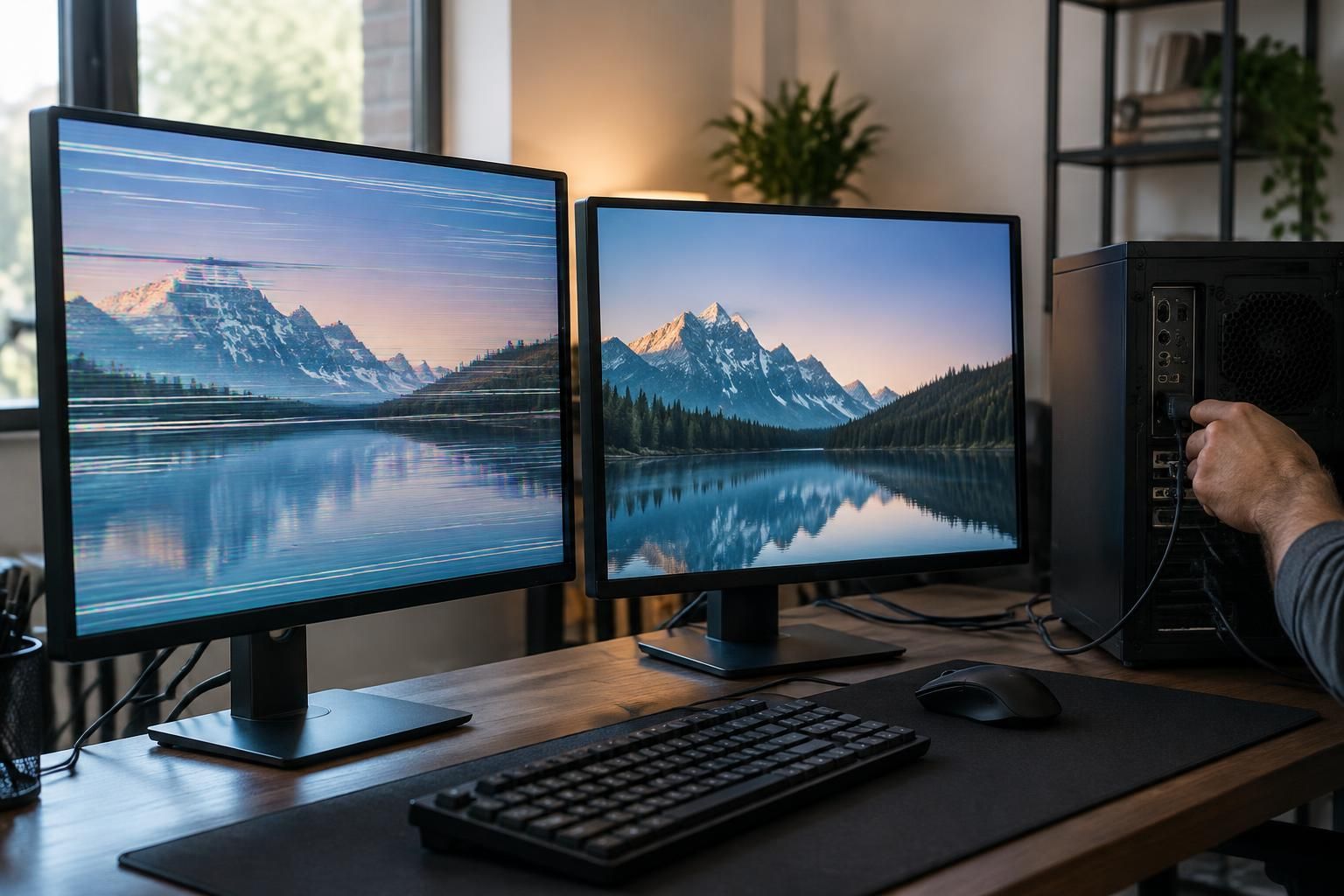
Brancher un deuxième moniteur devrait agrandir l’espace de travail, pas transformer le bureau en stroboscope. Pourtant, un écran qui clignote après l’activation du double affichage est souvent le signe d’un signal vidéo instable, d’un réglage inadapté ou d’un pilote graphique qui gère mal les deux écrans. Le phénomène peut toucher l’écran ajouté, l’écran principal, ou les deux pendant quelques secondes au démarrage et à la sortie de veille.
Avant de remplacer un moniteur, mieux vaut procéder par étapes : vérifier les connexions, harmoniser les paramètres d’affichage, puis examiner les pilotes et les applications. Cette méthode permet de distinguer un simple problème de connexion d’une panne matérielle et d’éviter les manipulations inutiles. Le fil conducteur sera celui de Marc, qui connecte un écran secondaire à son PC et voit son affichage s’éteindre puis revenir par intermittence.
En bref
- Commencez par tester les câbles, les ports et les adaptateurs, un élément à la fois.
- Vérifiez que chaque écran utilise une résolution d’écran et un taux de rafraîchissement pris en charge.
- Le clignotement du Gestionnaire des tâches aide à différencier un souci de pilote d’une application problématique.
- Si les contrôles simples ne suffisent pas, une réinstallation propre du pilote graphique avec DDU peut résoudre un conflit logiciel.
- Un scintillement qui dépend du mouvement d’un câble ou du capot d’un portable oriente plutôt vers une cause matérielle.
Écran de PC qui clignote après branchement d’un deuxième moniteur : cerner le symptôme
Le premier réflexe consiste à observer précisément ce qui clignote et à quel moment. Marc remarque que les deux écrans s’éteignent brièvement au branchement, puis que seul le moniteur secondaire scintille lorsqu’il lance un jeu. Ces deux situations ne pointent pas nécessairement vers la même cause : un bref noir peut correspondre à la renégociation du signal vidéo, tandis qu’un clignotement répété en utilisation suggère davantage un réglage incompatible, un câble défaillant ou un pilote instable.
Notez si le problème apparaît au démarrage, à la sortie de veille, lors du déplacement d’une fenêtre ou uniquement en plein écran. Repérez également si l’image devient noire, si elle perd momentanément sa luminosité, ou si des lignes et des artefacts apparaissent. Ces détails aideront à isoler la cause, surtout si le problème de connexion ne se produit qu’avec une application ou une combinaison particulière d’écrans.
Un test rapide avec le Gestionnaire des tâches
Sous Windows 10 et Windows 11, ouvrez le Gestionnaire des tâches avec Ctrl + Maj + Échap pendant que le défaut se manifeste. Si sa fenêtre clignote en même temps que le bureau, le pilote graphique ou la chaîne d’affichage est une piste importante. Si elle reste stable alors que le reste de l’image vacille, une application récemment installée ou mise à jour peut être en cause.
Ce test n’établit pas à lui seul un diagnostic définitif, mais il donne une direction utile. Marc, par exemple, constate que le Gestionnaire reste stable : le scintillement survient seulement quand un outil de capture vidéo démarre. Il désactive l’accélération matérielle de cette application, puis vérifie si le phénomène disparaît. Cette démarche ciblée est plus efficace que de modifier simultanément plusieurs réglages Windows.
Pour préparer un dépannage informatique rigoureux, consignez aussi le modèle des moniteurs, les ports utilisés et les circonstances du défaut. Un écran secondaire relié en HDMI et un écran principal branché en DisplayPort peuvent fonctionner parfaitement, mais certains mélanges de résolutions et de fréquences exigent davantage de bande passante. La première étape est donc de transformer un symptôme vague en situation reproductible.
Vérifier le câble HDMI, le câble DisplayPort et les ports vidéo
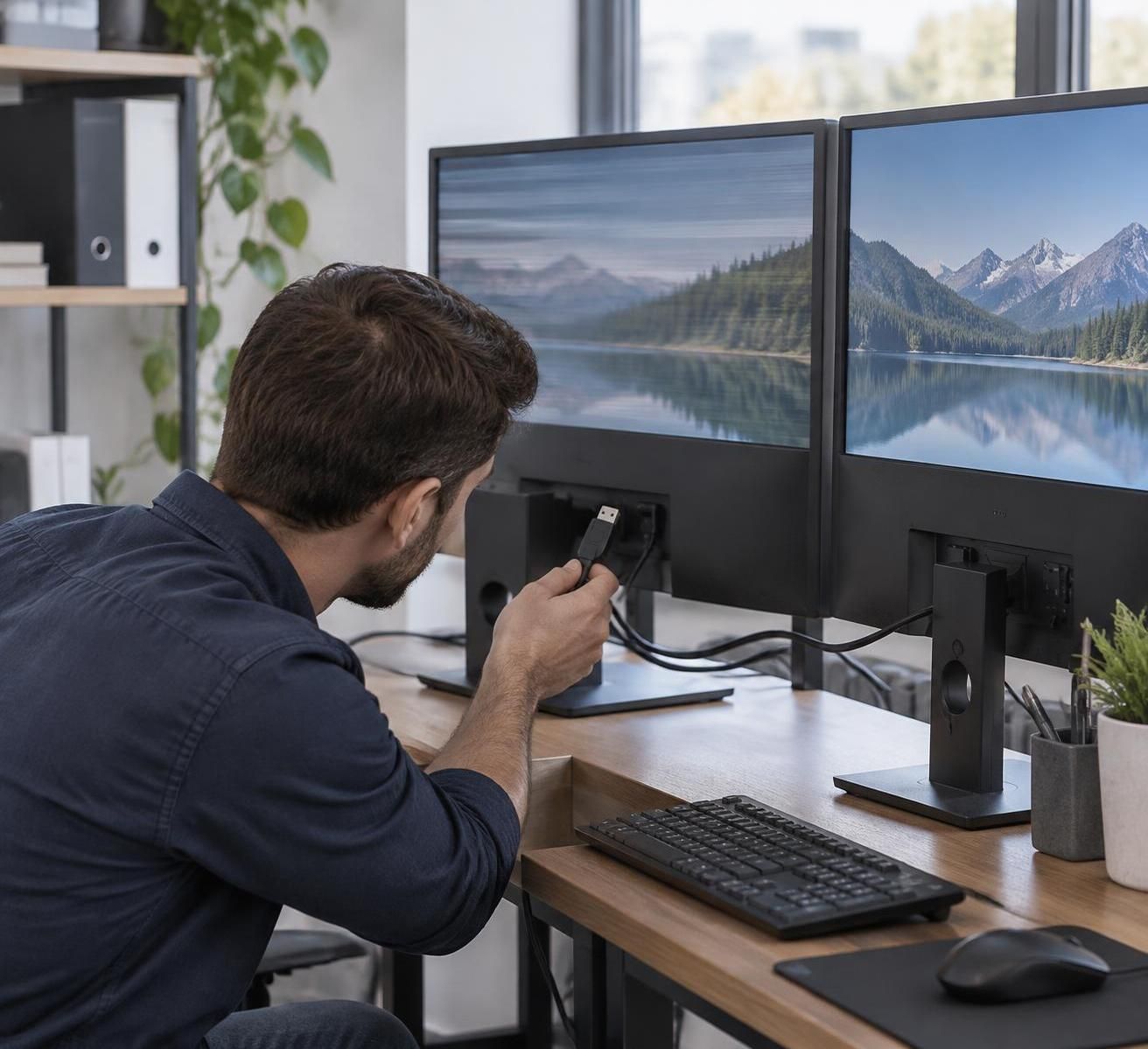
Un câble mal enfoncé ou fatigué peut interrompre le signal dès que le bureau change de mode d’affichage. Éteignez les écrans, puis rebranchez chaque connecteur fermement, côté moniteur comme côté carte graphique. Si l’image réagit lorsque vous bougez légèrement le câble, cessez de le manipuler et remplacez-le : cette réaction indique souvent un conducteur abîmé ou une prise qui ne tient plus correctement.
Pour isoler la panne, ne changez qu’un élément à la fois. Essayez un autre câble compatible, puis un autre port de la carte graphique. Si possible, connectez le moniteur secondaire seul au PC. Si le clignotement disparaît sans le premier écran, le défaut peut dépendre d’une combinaison de sorties, de débits ou de paramètres, plutôt que d’une dalle défectueuse.
Adaptateurs et qualité du signal
Les adaptateurs HDMI-vers-VGA ou les convertisseurs multiples ajoutent un point de défaillance. Certains ne transmettent pas correctement les résolutions élevées, les fréquences rapides ou les fonctions de synchronisation. Lorsque le moniteur possède une entrée native compatible avec la sortie du PC, privilégiez un raccordement direct. Vérifiez également que le câble correspond aux capacités requises par la résolution et la fréquence choisies.
La longueur, le blindage et l’environnement comptent aussi. Un câble qui passe serré contre une alimentation, un chargeur ou un équipement radio peut être plus sensible aux perturbations, surtout s’il est endommagé ou de qualité insuffisante. Cela ne signifie pas qu’il faut acheter le modèle le plus coûteux : un câble certifié et adapté à l’usage constitue une meilleure précaution qu’un remplacement au hasard.
Le tableau ci-dessous permet de commencer par le test le plus pertinent selon le symptôme constaté.
| Symptôme observé | Vérification prioritaire | Interprétation possible |
|---|---|---|
| L’image coupe quand le câble bouge | Essayer un câble en bon état | Faux contact ou câble endommagé |
| Un seul moniteur clignote | Changer de port vidéo | Port, adaptateur ou écran en cause |
| Les deux écrans noircissent au branchement | Tester une autre combinaison de ports | Réinitialisation du signal ou conflit de configuration |
| Le défaut apparaît uniquement en jeu | Réduire temporairement fréquence et résolution | Débit vidéo ou synchronisation à vérifier |
Un écran de télévision peut lui aussi présenter des comportements surprenants, mais le diagnostic dépend de son contexte d’utilisation ; un guide sur une télévision qui s’allume seule la nuit concerne un autre type de symptôme. Pour un moniteur PC, l’essentiel reste de tester le trajet du signal sans multiplier les adaptateurs. Un câble ou un port suspect doit être isolé avant de toucher aux réglages logiciels.
Régler le taux de rafraîchissement et la résolution d’écran
En double affichage, Windows peut attribuer à chaque moniteur des paramètres différents. C’est normal si les écrans n’ont pas les mêmes caractéristiques, mais un mode mal choisi peut provoquer des pertes de signal ou un scintillement. Ouvrez les paramètres d’affichage, sélectionnez chaque écran séparément, puis contrôlez sa résolution d’écran et son taux de rafraîchissement dans les options avancées.
Choisissez d’abord une résolution recommandée par Windows et une fréquence explicitement prise en charge par le moniteur. Si un écran accepte 144 Hz et l’autre 60 Hz, il n’est pas nécessaire de les forcer à fonctionner à la même fréquence. En revanche, pour diagnostiquer un problème, essayez temporairement une fréquence plus basse sur l’écran instable. Si l’image devient stable, le câble, le port ou le mode à débit élevé mérite une vérification supplémentaire.
Synchronisation adaptative et jeux vidéo
Les technologies comme G-Sync et FreeSync synchronisent le rythme des images produites par la carte graphique avec celui de l’écran, dans les limites compatibles avec le matériel. Elles peuvent améliorer la fluidité en jeu, mais une combinaison de pilotes, de moniteurs et de paramètres peut parfois créer un scintillement, notamment lorsque la fréquence varie fortement. Pour tester, désactivez temporairement la synchronisation adaptative dans le menu de l’écran et dans le logiciel graphique, puis relancez le scénario qui déclenche le défaut.
Marc réduit d’abord le taux du moniteur secondaire, sans modifier celui de son écran de jeu. Le clignotement cesse dans son application de montage, ce qui l’oriente vers la bande passante de la liaison ou un mode vidéo particulier. Il remet ensuite les réglages un par un, avec un câble différent, pour trouver la combinaison stable sans renoncer inutilement à la fréquence élevée sur son écran principal.
Si les écrans ont des résolutions très différentes, vérifiez aussi la disposition dans Windows et le mode d’affichage choisi : étendre ces affichages, dupliquer ou afficher sur un seul écran. La duplication peut imposer un mode commun moins adapté à l’un des moniteurs. La touche Windows + P permet de passer rapidement d’un mode à l’autre, mais le réglage permanent se fait dans les paramètres d’affichage.
Pour visualiser les opérations de configuration et de mise à jour des pilotes, une recherche vidéo peut compléter les étapes écrites, à condition de choisir un tutoriel correspondant à votre version de Windows et à votre carte graphique.
Retenez qu’un réglage stable est celui pris en charge par les deux appareils et leur liaison, pas nécessairement le chiffre le plus élevé affiché dans un menu. Modifiez un paramètre à la fois et vérifiez le résultat avant de poursuivre.
Réinstaller le pilote graphique et rechercher une application en conflit
Un pilote graphique obsolète, endommagé ou mal remplacé peut perturber la gestion de plusieurs moniteurs. Commencez par vérifier le site officiel du fabricant de la carte — NVIDIA, AMD ou Intel — ainsi que les mises à jour disponibles pour votre modèle. Si le clignotement est apparu immédiatement après une mise à jour, le retour à la version précédente depuis le Gestionnaire de périphériques peut être un test pertinent.
Lorsque plusieurs cartes graphiques se sont succédé sur le PC, des composants d’anciens pilotes peuvent également créer des conflits. Certains utilisateurs résolvent alors le problème par une désinstallation propre à l’aide de Display Driver Uninstaller, souvent appelé DDU, suivie de l’installation du pilote officiel adapté. Cette opération demande de la prudence : téléchargez l’outil depuis une source fiable, préparez le pilote avant de supprimer l’ancien et suivez les consignes propres à votre matériel.
Utiliser DDU sans en faire un premier réflexe
DDU est un outil de nettoyage, pas une réparation magique ni une étape obligatoire de maintenance périodique. Il est surtout utile lorsqu’une installation standard échoue, après un changement de carte graphique ou en présence d’un conflit persistant. Avant de l’utiliser, notez le modèle exact du GPU et assurez-vous de pouvoir réinstaller le pilote. Évitez de nettoyer les pilotes si le problème est clairement reproduit en bougeant un câble ou s’il touche un seul écran sur un port précis.
Après la réinstallation, redémarrez et testez le PC avec une configuration minimale : un seul écran, puis le deuxième moniteur, sans lancer les logiciels de jeu, de capture ou de réglage d’écran. Réactivez ensuite ces applications une à une. Cette méthode permet de savoir si le défaut revient avec un service particulier, plutôt que d’attribuer à tort toute instabilité au pilote.
Une vidéo de procédure peut aider à suivre les étapes, mais vérifiez qu’elle décrit une version compatible et qu’elle distingue bien la désinstallation du pilote de l’installation du nouveau.
Si le scintillement est limité à un programme, mettez-le à jour ou désactivez temporairement son accélération matérielle. Un navigateur, un outil de visioconférence ou un logiciel d’enregistrement peut solliciter le GPU de façon spécifique. La réinstallation propre devient pertinente lorsque les tests désignent réellement le pilote, et non comme premier geste automatique.
Quand suspecter une panne matérielle du moniteur ou du PC
Si les câbles, les ports et les réglages ont été vérifiés, testez le moniteur sur un autre ordinateur. À l’inverse, branchez un écran connu comme fonctionnel au PC concerné. Ces essais croisés séparent les problèmes liés à la dalle de ceux qui viennent de la carte graphique ou de la sortie vidéo. Si le même écran clignote sur plusieurs machines, le moniteur ou son alimentation devient une piste sérieuse.
Sur un ordinateur de bureau, une carte graphique mal insérée ou un contact perturbé peut interrompre l’affichage, même si cela reste moins fréquent qu’un câble ou un pilote. Éteignez complètement le PC et débranchez-le avant toute inspection interne. Si vous n’êtes pas à l’aise avec le démontage, confiez cette vérification à un professionnel : les contacts et les composants ne doivent pas être manipulés sous tension ni nettoyés avec des produits inadaptés.
Cas d’un ordinateur portable et précautions d’entretien
Sur un portable, le scintillement de l’écran intégré qui change lorsque le capot bouge peut indiquer une nappe d’affichage usée. N’ouvrez pas l’appareil sans expérience, car les fixations et les câbles internes sont fragiles. Si seul l’écran externe clignote tandis que la dalle du portable reste stable, concentrez plutôt le diagnostic sur le câble externe, le port et le pilote.
La poussière peut contribuer à la surchauffe d’un GPU et, dans certains cas, à une instabilité en charge. Nettoyez les grilles de ventilation selon les recommandations du fabricant et vérifiez que les ventilateurs ne sont pas obstrués. Évitez d’ouvrir l’alimentation et ne soufflez pas de liquide ou de produit sur les composants. Si les artefacts apparaissent aussi avec un seul écran, pendant des tâches peu exigeantes, ou s’accompagnent de plantages, un diagnostic matériel professionnel est préférable.
En attendant la réparation, gardez une configuration simple et stable, même si cela signifie utiliser temporairement un seul écran. Si d’autres périphériques sans fil sont en cause dans votre installation, les symptômes peuvent être différents : un guide consacré à une manette PS5 connectée au PC en Bluetooth traite par exemple des interruptions de liaison sans rapport direct avec le signal vidéo. Lorsque les tests croisés confirment une panne, mieux vaut vérifier la garantie avant de remplacer l’écran ou la carte graphique.
Pourquoi mon écran clignote-t-il uniquement quand je branche un deuxième moniteur ?
Le double affichage peut révéler un câble ou un port instable, un taux de rafraîchissement mal adapté, une résolution non prise en charge ou un conflit de pilote. Testez chaque écran seul, puis rebranchez le second avec un autre câble et vérifiez les paramètres de chaque moniteur.
Faut-il utiliser la même fréquence sur les deux écrans ?
Non. Chaque moniteur peut conserver son propre taux de rafraîchissement, à condition que la carte graphique, le port et le câble prennent en charge le mode choisi. Pour diagnostiquer un clignotement, essayez temporairement une fréquence plus basse sur l’écran instable.
DDU est-il nécessaire pour réparer un écran qui clignote ?
Pas systématiquement. Commencez par les connexions et les réglages Windows, puis mettez à jour ou restaurez le pilote graphique. DDU peut être utile en cas de pilote corrompu, de conflit après changement de carte ou d’échec d’une installation classique.
Comment savoir si le moniteur est défectueux ?
Branchez-le à un autre ordinateur et testez un autre écran sur le PC concerné. Si le moniteur continue de clignoter sur plusieurs appareils et avec un câble fiable, une panne de l’écran ou de son alimentation devient probable.