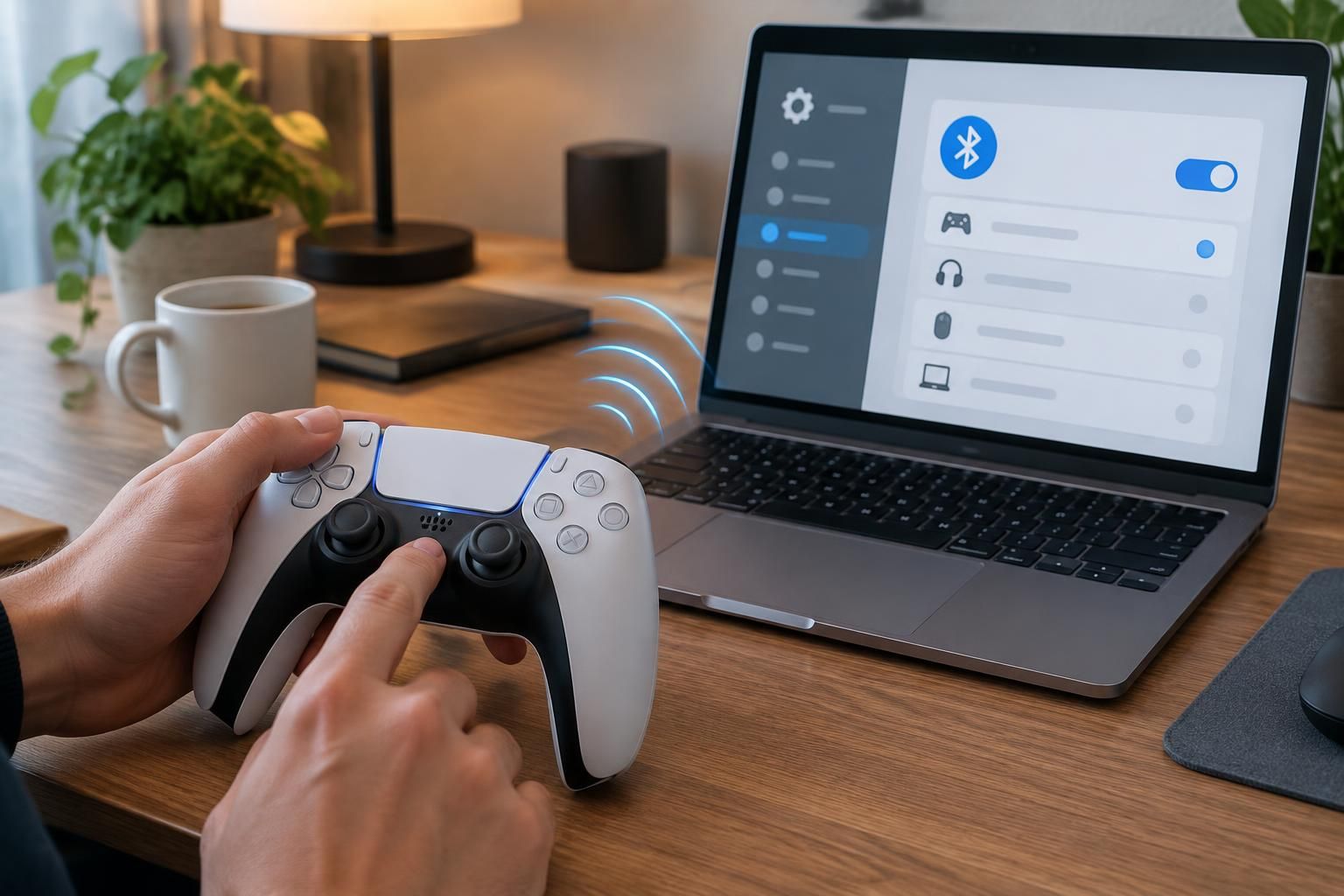
La manette PS5 DualSense peut se connecter à un PC sans câble, ce qui permet de jouer depuis un bureau ou un canapé sans ajouter d’accessoire particulier si l’ordinateur possède déjà le Bluetooth. L’appairage prend généralement quelques instants : il suffit d’activer le mode de jumelage sur la manette, puis de la sélectionner dans les paramètres Bluetooth de Windows.
La connexion ne garantit toutefois pas que chaque jeu reconnaîtra automatiquement toutes les commandes. Steam facilite la configuration, tandis que les fonctionnalités avancées, comme les gâchettes adaptatives ou le retour haptique, dépendent du jeu et peuvent nécessiter un branchement USB. Voici comment connecter la DualSense, vérifier sa compatibilité et résoudre les problèmes les plus courants.
En bref
- Activez le Bluetooth du PC et ouvrez les paramètres d’ajout d’un appareil.
- Maintenez simultanément les touches PS et Créer jusqu’au clignotement de la barre lumineuse.
- Sélectionnez la manette sans fil dans la liste des appareils détectés.
- Steam propose des réglages pratiques, mais la prise en charge varie selon les jeux.
- En cas de problème, supprimez l’ancien appairage, rechargez la manette ou essayez un câble USB-C.
Préparer la manette PS5 et le PC avant l’appairage Bluetooth
Avant de commencer, vérifiez que votre ordinateur Windows dispose du Bluetooth et que la manette est suffisamment chargée. Les versions récentes de Windows prennent en charge la DualSense, et la connexion sans fil est également possible sur certains ordinateurs plus anciens à condition qu’ils soient équipés d’un adaptateur Bluetooth compatible.
La manette doit être déconnectée de tout câble USB pendant l’appairage. Si son indicateur de joueur est allumé, maintenez la touche PS jusqu’à ce que la manette s’éteigne. Cette étape évite que la DualSense tente de reprendre une connexion déjà active, par exemple avec une console PS5.
Vérifier les paramètres Bluetooth de Windows
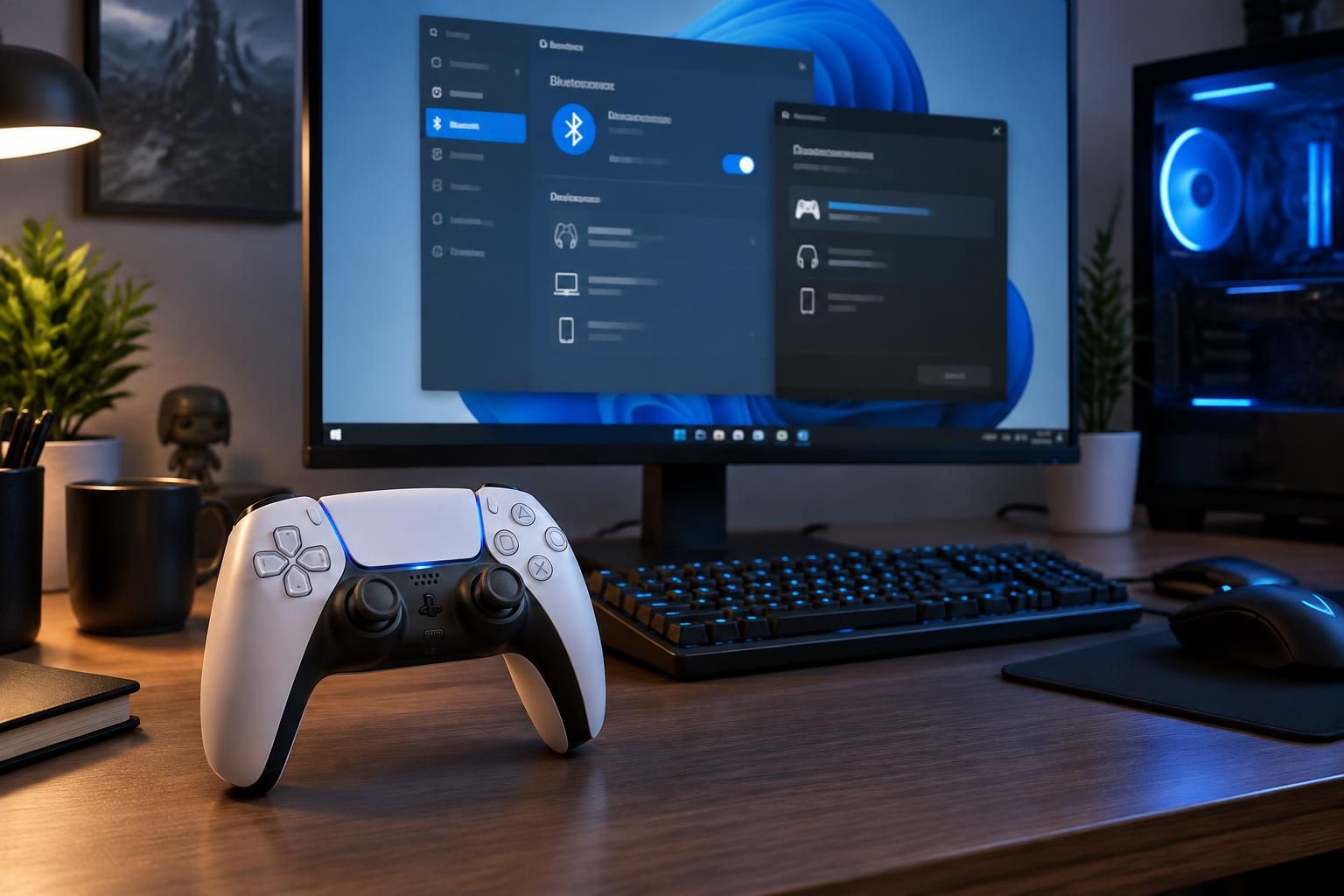
Dans Windows 11, ouvrez Paramètres, puis Bluetooth et appareils. Activez le Bluetooth et choisissez l’option permettant d’ajouter un appareil, puis sélectionnez la catégorie Bluetooth. Sur Windows 10, le chemin se trouve dans Paramètres > Périphériques > Bluetooth et autres appareils.
Si aucune option Bluetooth n’apparaît, contrôlez que votre PC possède bien cette fonction et que le mode avion est désactivé. Sur un ordinateur de bureau, un adaptateur USB Bluetooth peut être nécessaire. Un pilote manquant ou ancien peut aussi empêcher la détection des appareils ; Windows Update ou le site du fabricant de l’adaptateur permettent alors de le mettre à jour.
Connecter une manette PS5 à un PC en Bluetooth, étape par étape
Une fois les paramètres de Windows ouverts, mettez la manette en mode appairage. Maintenez enfoncées en même temps la touche Créer, située à gauche du pavé tactile, et la touche PS, au centre. Après quelques secondes, la barre lumineuse se met à clignoter : la DualSense est alors détectable par l’ordinateur.
Dans la liste des appareils Bluetooth de Windows, choisissez la manette sans fil correspondant à la DualSense. Une fois la connexion établie, le clignotement cesse ou change d’apparence et l’indicateur de joueur s’allume. Aucun code de jumelage n’est normalement nécessaire.
Confirmer que la connexion fonctionne
Ouvrez un jeu compatible ou les réglages de manette de votre plateforme pour tester les boutons et les sticks. Certains jeux affichent encore les symboles d’une manette Xbox, même si la DualSense fonctionne correctement : cela concerne souvent les indications à l’écran, pas la connexion elle-même.
Si la manette apparaît dans Windows mais ne répond pas dans un jeu, le problème vient probablement de la prise en charge du titre ou de sa plateforme. Fermez puis relancez le jeu après la connexion, car certains logiciels ne détectent les périphériques qu’au démarrage. Pour comparer les commandes, vous pouvez aussi essayer un autre jeu compatible.
Configurer la DualSense dans Steam et vérifier la compatibilité des jeux
Steam offre des options utiles pour utiliser une manette PS5 sur PC. Dans le client, ouvrez les paramètres de manette et vérifiez que la prise en charge des manettes PlayStation est activée. Les menus peuvent évoluer selon la version de Steam, mais ils permettent généralement de tester les commandes, de modifier leur attribution et de choisir des configurations créées par la communauté.
Cette personnalisation est pratique lorsque les touches affichées ne correspondent pas aux indications du jeu ou qu’un titre ne reconnaît pas directement la DualSense. Par exemple, un joueur peut réattribuer une commande peu accessible à une autre touche, ou choisir un profil partagé conçu pour un jeu précis. Le mode Big Picture donne accès à ces réglages depuis une interface pensée pour une utilisation à la manette.
Fonctionnalités disponibles et limites selon le jeu
La compatibilité varie d’un jeu à l’autre. Un titre peut reconnaître les commandes de base sans exploiter les fonctions particulières de la DualSense. Avant d’acheter ou de lancer un jeu sur Steam, consultez la mention de compatibilité des manettes sur sa page : elle indique si la prise en charge est totale ou partielle.
Les gâchettes adaptatives ne fonctionnent que si le jeu les prend en charge. Le retour haptique est lui aussi dépendant du titre et nécessite une connexion USB sur PC lorsqu’il est disponible. Le microphone et le haut-parleur intégrés peuvent être utilisés dans certains jeux Windows compatibles, tandis que la sortie casque branchée à la manette exige généralement une connexion filaire sur PC.
| Usage | Connexion conseillée | À savoir |
|---|---|---|
| Commandes classiques dans un jeu | Bluetooth ou USB-C | La compatibilité dépend du jeu. |
| Retour haptique sur PC | USB-C | Le titre doit prendre en charge cette fonction. |
| Gâchettes adaptatives | Selon le jeu, souvent USB-C sur PC | La fonction n’est pas universelle. |
| Personnalisation des commandes sur Steam | Bluetooth ou USB-C | Les profils peuvent varier d’un jeu à l’autre. |
Résoudre les problèmes de connexion Bluetooth sous Windows
Si la DualSense n’apparaît pas dans la liste des appareils, assurez-vous que sa barre lumineuse clignote. Une manette déjà connectée à une console ou à un autre appareil peut ne pas entrer correctement en mode appairage. Éteignez-la, débranchez le câble éventuel, puis recommencez en maintenant les touches PS et Créer jusqu’au clignotement.
Lorsque Windows affiche la manette mais échoue à s’y connecter, supprimez son ancienne entrée dans les paramètres Bluetooth, puis relancez l’ajout d’un appareil. Éloignez temporairement les autres appareils sans fil et rapprochez la manette du PC : une grande distance ou des interférences peuvent rendre la connexion instable. Vérifiez également que la batterie n’est pas presque vide.
Quand essayer un câble ou mettre à jour un pilote
Le câble USB-C est un bon moyen de distinguer un souci Bluetooth d’un problème plus général. Utilisez un câble capable de transférer des données, car certains câbles ne servent qu’à la recharge. Branchez-le directement au PC, puis testez la manette dans Windows ou dans Steam.
Si le Bluetooth continue de poser problème, mettez à jour le pilote de l’adaptateur depuis Windows Update ou auprès de son fabricant. Pour actualiser le logiciel de la DualSense, Sony propose l’application officielle PlayStation Accessories pour PC. Si la manette ne fonctionne toujours pas après ces vérifications, une réinitialisation peut être utile ; en dernier recours, le service de réparation PlayStation fournit des options d’assistance.
Repasser du PC à la console et gérer plusieurs appareils
La DualSense peut mémoriser plusieurs appairages, ce qui évite de repartir de zéro à chaque changement d’appareil. Selon la procédure utilisée et les appareils associés, elle peut enregistrer jusqu’à quatre connexions. Pour passer d’un ordinateur à une console PS5, la méthode la plus simple reste de brancher la manette à la console avec un câble USB compatible, puis d’appuyer sur PS.
Après cette reconnexion, retirez le câble pour jouer sans fil sur la console. À l’inverse, si vous retournez sur le PC, choisissez la manette dans les paramètres Bluetooth de Windows ou appuyez sur PS pour tenter de reprendre la dernière connexion utilisée. Si plusieurs appareils sont à proximité, éteindre le Bluetooth de celui que vous n’utilisez pas évite que la manette se connecte au mauvais équipement.
Une connexion USB reste aussi préférable pour les longues sessions si vous souhaitez éviter de surveiller la batterie. Le choix est donc simple : le Bluetooth privilégie le confort, tandis que le câble facilite le dépannage et donne accès à certaines fonctions avancées. La bonne méthode dépend surtout du jeu et des fonctionnalités recherchées.
Comment mettre une manette PS5 en mode appairage Bluetooth ?
Manette débranchée et éteinte, maintenez simultanément les touches PS et Créer jusqu’à ce que la barre lumineuse clignote. Sélectionnez ensuite la DualSense dans les paramètres Bluetooth du PC.
Pourquoi mon PC ne détecte-t-il pas la manette DualSense ?
Vérifiez que le Bluetooth est activé, que la manette clignote en mode appairage et qu’elle n’est pas déjà connectée à une console. Supprimez une ancienne entrée Bluetooth, rapprochez les appareils ou mettez à jour le pilote de l’adaptateur.
La manette PS5 fonctionne-t-elle avec tous les jeux PC ?
Non. Les commandes de base sont prises en charge par de nombreux jeux, mais la compatibilité et les fonctions avancées dépendent de chaque titre. Steam permet de vérifier la prise en charge et de personnaliser les boutons.
Faut-il utiliser un câble pour profiter du retour haptique sur PC ?
Le retour haptique dépend du jeu et nécessite une connexion USB sur PC lorsqu’il est pris en charge. Les gâchettes adaptatives nécessitent également un jeu compatible, et leur fonctionnement varie selon le titre.