
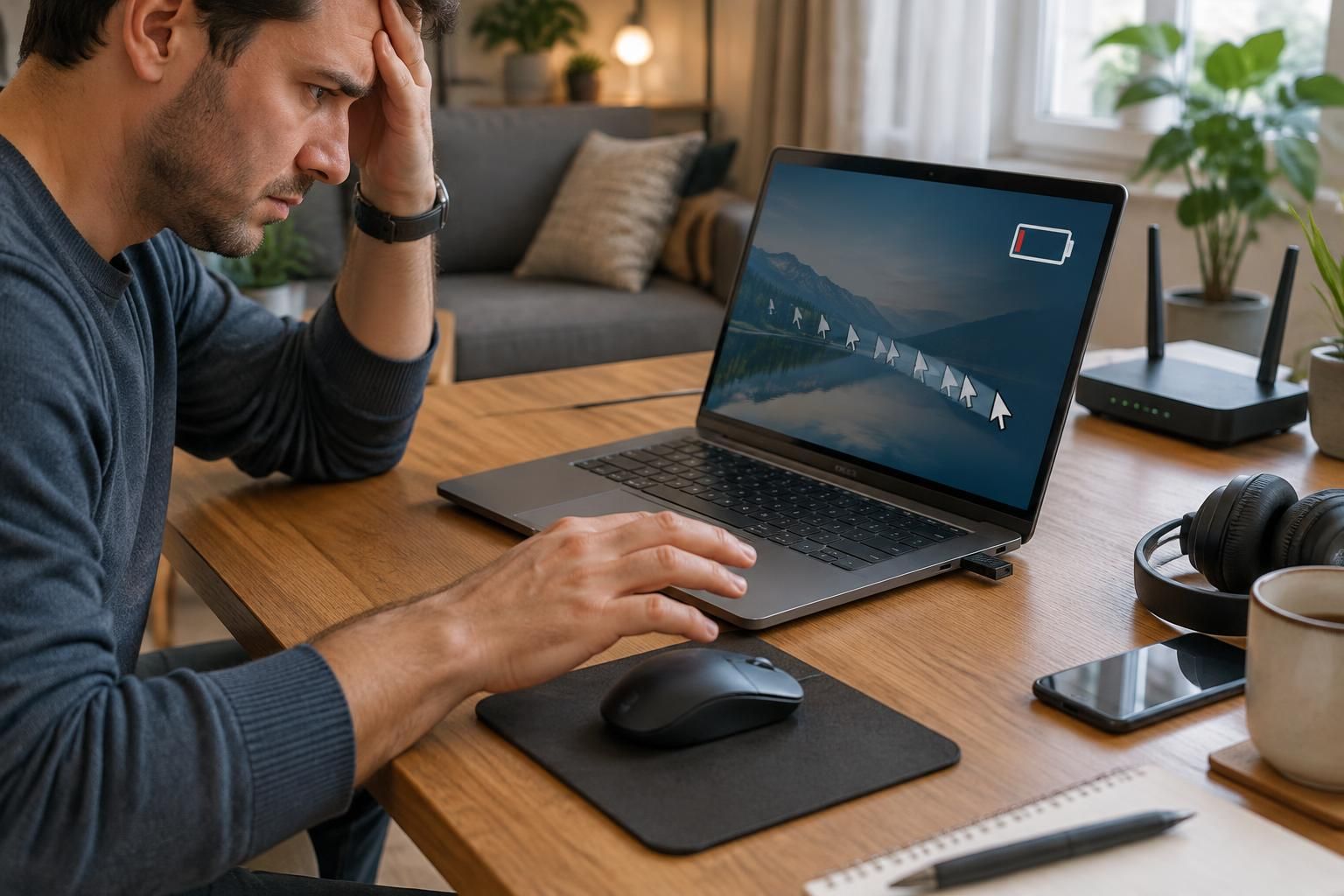
Une souris sans fil qui avance par à-coups, répond avec retard ou se fige quelques secondes peut transformer une tâche ordinaire en exercice de patience. Sur un PC portable, ce comportement ne signifie pas forcément que la souris est défectueuse : une pile faible, une surface mal adaptée, une connexion Bluetooth instable, un récepteur mal placé ou un pilote de souris peuvent tous provoquer une latence souris perceptible.
Pour trouver la cause sans modifier inutilement Windows, il faut procéder par étapes : vérifier d’abord la souris et son environnement, puis tester la connexion et les réglages du système. Le cas de Nadia, qui voit le pointeur ralentir surtout lorsqu’elle travaille à la bibliothèque, illustre bien l’intérêt de cette méthode : le problème peut venir d’un simple changement d’environnement plutôt que de l’ordinateur lui-même.
En bref : les vérifications qui résolvent souvent une souris qui lag
- Rechargez la souris ou remplacez ses piles, puis éteignez-la et rallumez-la.
- Nettoyez le capteur et essayez un tapis ou une surface mate, plane et uniforme.
- Avec un récepteur USB, branchez-le directement sur le PC portable et testez un autre port.
- Avec une connexion Bluetooth, vérifiez que le Bluetooth est activé et réassociez la souris si nécessaire.
- Éloignez les appareils susceptibles de créer des interférences sans fil et rapprochez la souris de son récepteur.
- Si le problème persiste, comparez le comportement de la souris dans plusieurs applications et sur un autre ordinateur.
- Ne modifiez les pilotes et les paramètres d’alimentation qu’après ces tests simples.
Vérifier la souris sans fil, sa batterie et sa surface
Avant d’ouvrir les paramètres de Windows, commencez par les éléments physiques. Une souris qui fonctionne encore, mais dont l’autonomie de la batterie devient faible, peut envoyer des mouvements irréguliers ou mettre du temps à se réveiller. Vérifiez son interrupteur marche-arrêt et rechargez-la complètement ou installez des piles neuves. Si le modèle dispose d’un voyant ou d’une application du fabricant, consultez l’indicateur de charge plutôt que de vous fier uniquement à la sensation de ralentissement.
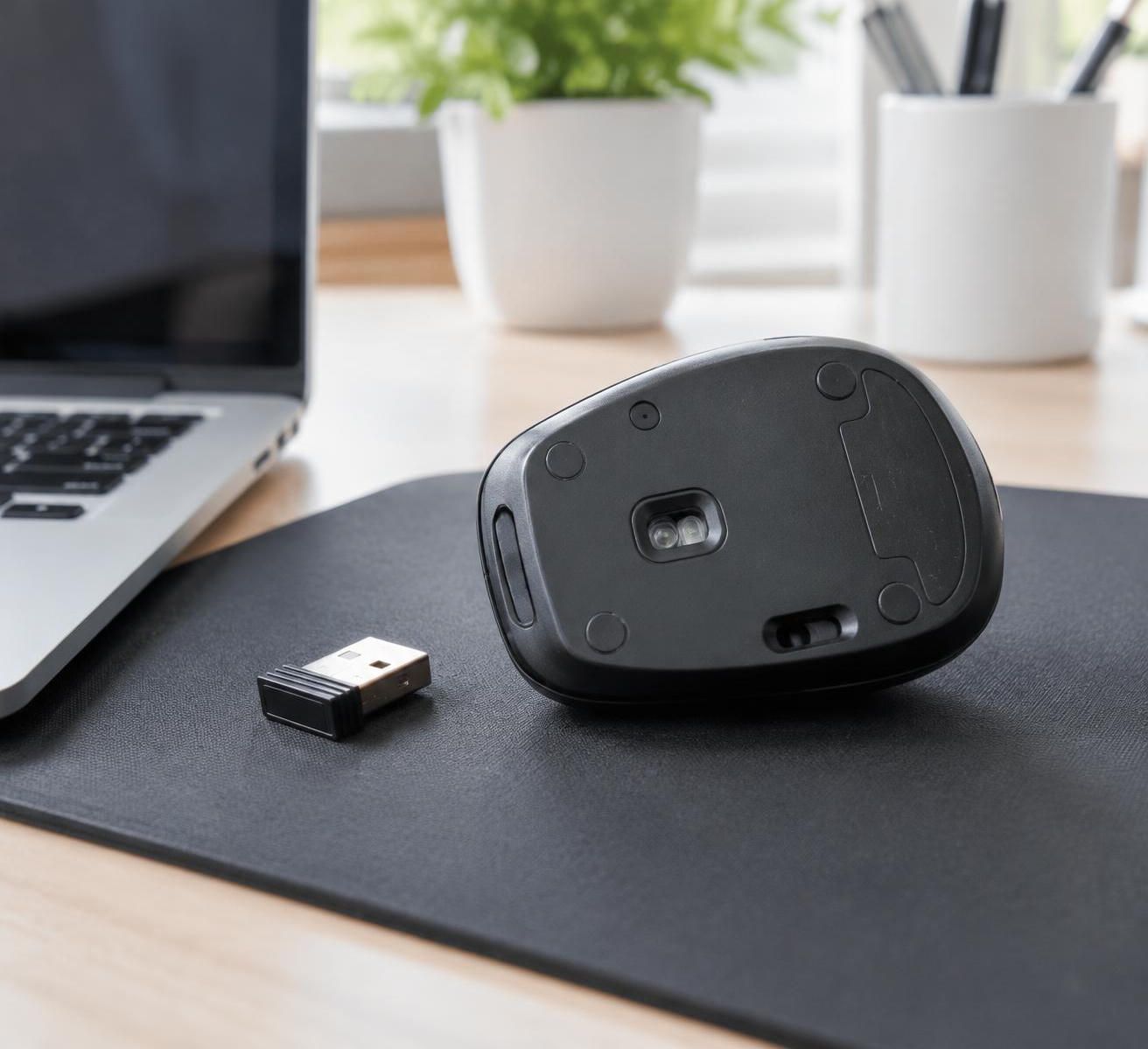
Inspectez ensuite le dessous de l’appareil. De la poussière, des cheveux ou une petite fibre dans l’ouverture du capteur peuvent perturber le suivi et faire sauter le curseur. Éteignez la souris, puis nettoyez délicatement la zone avec un chiffon doux et sec, conformément aux consignes du fabricant. Évitez les produits liquides directement sur le capteur et ne démontez pas l’appareil, surtout s’il est encore sous garantie.
La surface compte aussi. Le verre, les bureaux très brillants ou les motifs particulièrement chargés peuvent rendre le déplacement moins régulier, selon le capteur utilisé. Posez la souris sur un tapis, une feuille de papier blanc ou un autre support mat et plat. Faites quelques mouvements lents, puis rapides : si les à-coups disparaissent, le problème venait probablement du suivi optique plutôt que de Windows.
Pour isoler le matériel, testez la souris sur un autre ordinateur et, si possible, essayez une autre souris sur votre PC portable. Si le défaut suit la souris d’un appareil à l’autre, suspectez la batterie, le capteur ou l’électronique. Si plusieurs souris présentent les mêmes symptômes sur le même ordinateur, il faudra plutôt examiner la connexion, les pilotes ou la charge du système. Cette comparaison évite de remplacer un périphérique encore fonctionnel.
Un exemple concret : Nadia remarque que le pointeur accroche sur le bureau en verre de son espace de coworking, mais redevient fluide sur un tapis. En déplaçant simplement sa souris sur une surface appropriée, elle corrige le problème sans toucher aux réglages de son PC portable. La première piste à éliminer est donc souvent la plus simple : l’alimentation, le capteur et la surface.
Stabiliser la connexion Bluetooth ou le récepteur USB
Une souris peut être alimentée et en bon état tout en subissant une connexion instable. Les modèles sans fil utilisent généralement soit un récepteur USB dédié, soit le Bluetooth intégré du PC portable. Identifiez le mode utilisé : certains modèles permettent de basculer entre plusieurs appareils et un sélecteur mal positionné suffit à interrompre la liaison. Si la souris possède un bouton d’association, consultez son manuel pour connaître la procédure exacte avant de la reconnecter.
Si la souris utilise un récepteur USB
Vérifiez que le petit récepteur est bien branché. Il peut être rangé dans un compartiment sous la souris ou dans son emballage, ce qui explique parfois pourquoi un appareil nouvellement installé ne répond pas. Branchez-le directement sur le PC plutôt que sur un concentrateur USB, une station d’accueil ou un écran. Essayez un autre port, puis rapprochez le récepteur de la souris : une rallonge USB courte peut être utile si le port se trouve derrière l’ordinateur ou près d’objets métalliques.
Débranchez temporairement les accessoires USB dont vous n’avez pas besoin et observez si les saccades cessent. Certains périphériques, leur emplacement ou leur activité peuvent contribuer à des interférences sans fil. L’USB 3.0, une station d’accueil, un routeur proche ou des accessoires radio placés les uns contre les autres peuvent compliquer la réception selon la configuration. Ce test ne prouve pas à lui seul l’origine du problème, mais il permet de repérer un environnement radio encombré.
Si la souris utilise le Bluetooth
Ouvrez les paramètres Bluetooth de Windows et vérifiez que la fonction est activée. Si la souris apparaît comme connectée mais répond mal, supprimez-la de la liste des appareils associés, éteignez-la, puis lancez une nouvelle association depuis l’option d’ajout d’un appareil Bluetooth. Gardez la souris à proximité pendant l’opération et vérifiez qu’elle n’est pas déjà reliée à un autre ordinateur ou à une tablette.
Les accessoires Bluetooth et Wi-Fi peuvent coexister, mais leur proximité, les obstacles et l’activité d’autres appareils peuvent parfois affecter la stabilité. Pour un diagnostic rapide, éloignez la souris des objets métalliques et de la station d’accueil, puis comparez le résultat à une connexion dans un espace dégagé. Si vous utilisez plusieurs périphériques Bluetooth, testez la souris seule. Pour comparer les étapes d’association sur Windows 11, ce guide sur les appareils Bluetooth sous Windows 11 fournit des repères utiles sur les menus de connexion.
Il arrive également qu’un clavier et une souris sans fil soient associés à des récepteurs différents, alors qu’un seul est branché. Vérifiez la configuration prévue par le fabricant plutôt que de supposer que les accessoires partagent la même liaison. Une connexion stable dépend autant de l’association que de la position du récepteur et de son environnement.
Corriger les réglages Windows et le pilote de souris
Si la souris fonctionne correctement ailleurs, mais continue de laguer sur un seul PC portable, examinez les réglages et les pilotes. Une mise à jour de Windows ou l’installation d’un nouvel accessoire peut parfois coïncider avec l’apparition du problème. Notez ce qui a changé récemment et évitez d’installer plusieurs outils de mise à jour de pilotes en même temps : procéder une modification à la fois permet de savoir laquelle a réellement aidé.
Commencez par régler la vitesse du pointeur. Dans Windows, ouvrez les paramètres de souris et choisissez une vitesse intermédiaire, puis testez-la dans plusieurs fenêtres. Une sensibilité trop élevée peut donner l’impression d’un mouvement saccadé, particulièrement sur un écran compact ou à haute résolution. Si l’option « Améliorer la précision du pointeur » est activée, désactivez-la temporairement afin de comparer le comportement, puis conservez le réglage qui vous paraît le plus régulier.
Pour vérifier le pilote de souris, faites un clic droit sur le bouton Démarrer et ouvrez le Gestionnaire de périphériques. Développez « Souris et autres périphériques de pointage », puis demandez à Windows de rechercher automatiquement une mise à jour pour le périphérique concerné. Si le modèle dépend du Bluetooth, vérifiez également la section Bluetooth. Les intitulés exacts peuvent varier selon la version de Windows et le fabricant.
Une désinstallation suivie d’un redémarrage peut aider si le pilote semble endommagé : Windows réinstalle généralement un pilote adapté au redémarrage. Pour une souris équipée d’un logiciel spécialisé, téléchargez les pilotes ou le micrologiciel depuis la page d’assistance officielle du fabricant. Si le retard est apparu juste après une mise à jour de pilote et que l’option est disponible dans les propriétés du périphérique, le retour à la version précédente constitue un test raisonnable.
Un autre réglage à examiner concerne l’économie d’énergie. Sur certains PC, Windows peut suspendre un périphérique USB afin de réduire la consommation, ce qui crée un délai à la sortie de veille du récepteur. Dans le Gestionnaire de périphériques, consultez les propriétés des concentrateurs USB et l’onglet de gestion de l’alimentation, si celui-ci est proposé. Désactivez l’arrêt automatique uniquement à titre d’essai, puis vérifiez si le problème disparaît : ce changement peut augmenter la consommation et n’est pas nécessaire sur toutes les machines.
En cas de doute, créez un point de restauration avant des modifications plus importantes et privilégiez les outils intégrés à Windows ainsi que les fichiers officiels du constructeur. Une mise à jour de pilote doit répondre à un symptôme constaté, pas devenir un réflexe systématique.
| Symptôme observé | Test prioritaire | Piste à examiner ensuite |
|---|---|---|
| Le curseur saute sur une seule surface | Essayer un tapis mat et nettoyer le capteur | État du capteur ou patins usés |
| La souris se réveille avec retard | Recharger ou remplacer les piles | Association Bluetooth ou économie d’énergie USB |
| Les à-coups apparaissent avec un récepteur | Brancher le récepteur directement sur un autre port | Distance, obstacles ou interférences sans fil |
| Plusieurs souris laguent sur le même PC | Tester les périphériques dans d’autres applications | Pilotes, charge du système ou paramètres Windows |
Déterminer si une application ou la charge du PC portable est en cause
Une latence souris qui se manifeste uniquement dans un navigateur, un jeu ou un logiciel de création ne pointe pas forcément vers la souris. Une page très lourde, une extension, un rendu graphique exigeant ou une tâche de synchronisation peut ralentir les réactions générales. Testez le pointeur sur le bureau, dans une fenêtre simple et dans le programme où le souci apparaît. Comparez aussi plusieurs actions : déplacer le curseur, faire glisser une fenêtre, cliquer et faire défiler.
Si le retard se limite à une application, vérifiez si celle-ci est à jour et désactivez temporairement les extensions récemment installées, en particulier dans un navigateur. Fermez les onglets inutilisés et interrompez brièvement les téléchargements ou synchronisations pour voir si le mouvement redevient fluide. Une amélioration pendant ces tests suggère que la charge du logiciel ou du réseau contribue au symptôme, sans nécessairement indiquer une panne de connexion.
Ouvrez le Gestionnaire des tâches avec Ctrl, Maj et Échap, puis observez l’utilisation du processeur, de la mémoire et du processeur graphique. Si une ressource reste fortement sollicitée, repérez le programme concerné avant de le fermer. Une mise à jour système, une analyse antivirus ou un grand nombre d’onglets peuvent consommer des ressources et donner l’impression que chaque mouvement arrive en retard.
Il faut aussi distinguer un curseur réellement saccadé d’un affichage qui ne se rafraîchit pas correctement. Un pilote graphique obsolète ou un écran externe mal configuré peut faire paraître le pointeur irrégulier, alors que la liaison radio fonctionne. Si le problème a commencé après une mise à jour ou l’ajout d’un écran, consultez les pilotes proposés sur le site du fabricant de l’ordinateur ou de la carte graphique. Pour isoler le facteur logiciel, redémarrer l’Explorateur Windows depuis le Gestionnaire des tâches peut corriger un blocage temporaire du bureau.
Une comparaison dans un autre compte Windows ou en mode sans échec peut également aider lorsqu’aucun programme évident n’explique les ralentissements. Si la souris redevient fluide dans ces conditions, un logiciel lancé au démarrage ou un paramètre propre au compte est une piste probable. Inutile de désactiver durablement des fonctions système au hasard : notez le résultat de chaque essai et rétablissez les réglages qui n’ont rien changé.
Pour Nadia, le pointeur ralentissait uniquement pendant les visioconférences, au moment où plusieurs applications partageaient l’écran. La souris fonctionnait normalement sur le bureau ; fermer un onglet vidéo superflu a suffi à rendre les mouvements plus réguliers. Quand le défaut dépend d’un programme ou d’une activité, le dépannage doit porter aussi sur les ressources de l’ordinateur.
Comparer les appareils et choisir la suite du dépannage informatique
Lorsque les premières vérifications n’aboutissent pas, comparez systématiquement la souris, l’ordinateur et le mode de connexion. Utilisez la souris concernée sur un autre PC, puis branchez une autre souris sur le PC portable en panne. Si le modèle sans fil est équipé d’un récepteur, testez un autre port USB et, si possible, essayez le récepteur sans concentrateur. Répétez chaque essai dans des conditions proches : même surface, même application et batterie suffisamment chargée.
Les résultats orientent le diagnostic. Si la souris lag sur plusieurs ordinateurs, son capteur, sa batterie, son récepteur ou son micrologiciel deviennent les suspects principaux. Si une autre souris fonctionne sans problème sur le PC concerné, le périphérique d’origine est probablement en cause. À l’inverse, si la souris testée fonctionne bien ailleurs mais que plusieurs modèles rencontrent le même souci sur cet ordinateur, examinez plutôt Windows, les ports, les paramètres d’alimentation et les programmes en arrière-plan.
Sur un appareil avec récepteur USB, testez aussi l’écran du BIOS ou de l’UEFI, si la souris y est utilisable. Un fonctionnement normal avant le démarrage de Windows oriente davantage vers un pilote, un logiciel ou un réglage du système. Un dysfonctionnement qui se produit également à cet endroit justifie de contrôler le port et le matériel. Ce test ne remplace pas les comparaisons entre appareils, mais il aide à séparer les causes logicielles des causes matérielles.
Si tout le PC se fige en même temps que le curseur, le problème peut dépasser la souris. Installez les mises à jour Windows disponibles, vérifiez si le blocage touche aussi le clavier ou d’autres périphériques, et notez les circonstances précises. Une souris défaillante ne provoque généralement pas à elle seule le gel complet du système. Si le problème persiste sur plusieurs ordinateurs ou si le matériel est encore sous garantie, contactez le fabricant avant d’ouvrir l’appareil ou de remplacer des pièces.
Pour éviter le retour des saccades, gardez le capteur propre, remplacez les piles avant qu’elles ne soient presque épuisées et rangez le récepteur dans un endroit où vous pourrez le retrouver. Après l’installation d’un nouveau pilote, d’une station d’accueil ou d’un périphérique sans fil, testez le pointeur et notez le résultat. Si un changement aggrave la situation, revenez au réglage précédent plutôt que d’en cumuler plusieurs.
Un guide de dépannage général peut compléter ces tests ; par exemple, les indications sur la connexion d’accessoires Bluetooth à Windows aident à repérer les étapes d’association et les menus pertinents. Mais si la souris reste instable après les comparaisons, les essais croisés et la vérification des pilotes officiels, une assistance technique pourra contrôler le récepteur, le port USB ou l’appareil lui-même. Le résultat des tests comparatifs indique souvent plus clairement la prochaine action qu’une série de changements au hasard.
Pourquoi ma souris sans fil lag seulement sur mon PC portable ?
Si elle fonctionne correctement sur un autre ordinateur, vérifiez les paramètres Windows, le pilote de souris, les ports USB, la gestion de l’énergie et les applications qui consomment beaucoup de ressources. Testez également la connexion dans plusieurs programmes.
Une pile faible peut-elle provoquer une latence souris ?
Oui. Une batterie presque déchargée peut rendre les mouvements irréguliers ou ralentir le réveil de la souris. Rechargez-la ou remplacez les piles, puis éteignez et rallumez l’appareil.
Que faire si ma souris Bluetooth se déconnecte souvent ?
Vérifiez que le Bluetooth est activé, rapprochez la souris du PC, supprimez l’association existante puis associez-la de nouveau. Éloignez temporairement les objets métalliques et les autres appareils sans fil pour tester la stabilité.
Faut-il installer un logiciel tiers pour mettre à jour le pilote de souris ?
Ce n’est généralement pas nécessaire. Commencez par le Gestionnaire de périphériques et privilégiez le site d’assistance officiel du fabricant pour les pilotes et le micrologiciel du modèle.