
Un clavier de PC portable qui semble écrire sans intervention peut transformer une tâche ordinaire en véritable casse-tête : des caractères se répètent, des mots apparaissent dans un champ de texte ou le curseur agit comme si une touche restait enfoncée. Ces lettres qui s’écrivent toutes seules ne signalent pas toujours une panne grave. Une touche coincée par une miette, un liquide séché sous le mécanisme ou un réglage d’accessibilité activé par inadvertance peuvent produire des symptômes très similaires.
Pour éviter de remplacer inutilement un appareil encore fonctionnel, il faut procéder par étapes : observer quand le phénomène se manifeste, tester les touches concernées, vérifier les réglages de Windows et comparer le comportement avec un clavier externe. Claire, qui utilise son portable pour travailler, remarque par exemple que la lettre « e » se répète surtout après avoir transporté son ordinateur dans un sac. Ce détail oriente davantage vers un problème physique qu’un virus informatique. Le bon diagnostic repose donc moins sur une manipulation au hasard que sur des vérifications simples et méthodiques.
En bref
- Une touche bloquée, des saletés ou un liquide peuvent provoquer une frappe automatique.
- Les paramètres d’accessibilité et un pilote de clavier défaillant méritent aussi d’être vérifiés.
- Un test dans plusieurs applications aide à distinguer un problème logiciel d’une panne matérielle.
- Si les caractères apparaissent même avant le démarrage de Windows, une réparation de PC portable peut être nécessaire.
Une touche bloquée ou des saletés : les causes physiques les plus fréquentes
Lorsqu’un même caractère se répète, commencez par examiner le clavier portable plutôt que de supposer immédiatement une infection ou une panne complexe. Une touche bloquée peut rester légèrement enfoncée à cause d’une poussière, d’une miette ou d’un dépôt collant. La répétition se produit alors dès que le système reçoit le signal continu de cette touche, comme si quelqu’un maintenait son doigt dessus.
Le problème n’est pas toujours visible à l’œil nu. Une touche peut sembler normale, mais son mécanisme à ciseaux, fréquent sur les portables, ne remonte plus correctement après la pression. Si l’ordinateur a été utilisé près d’un repas ou transporté sans protection, inspectez particulièrement les touches qui posent problème et leurs voisines.
Repérer les indices d’un clavier encrassé
Notez les lettres concernées et les circonstances : une seule touche qui se répète évoque souvent une cause localisée, tandis que plusieurs touches affectées après un renversement de boisson suggèrent un dommage plus étendu. Le liquide peut laisser des résidus même après évaporation, et ceux-ci perturbent le contact électrique ou collent les mécanismes. Une frappe automatique qui apparaît surtout après une pression précise constitue également un indice utile.
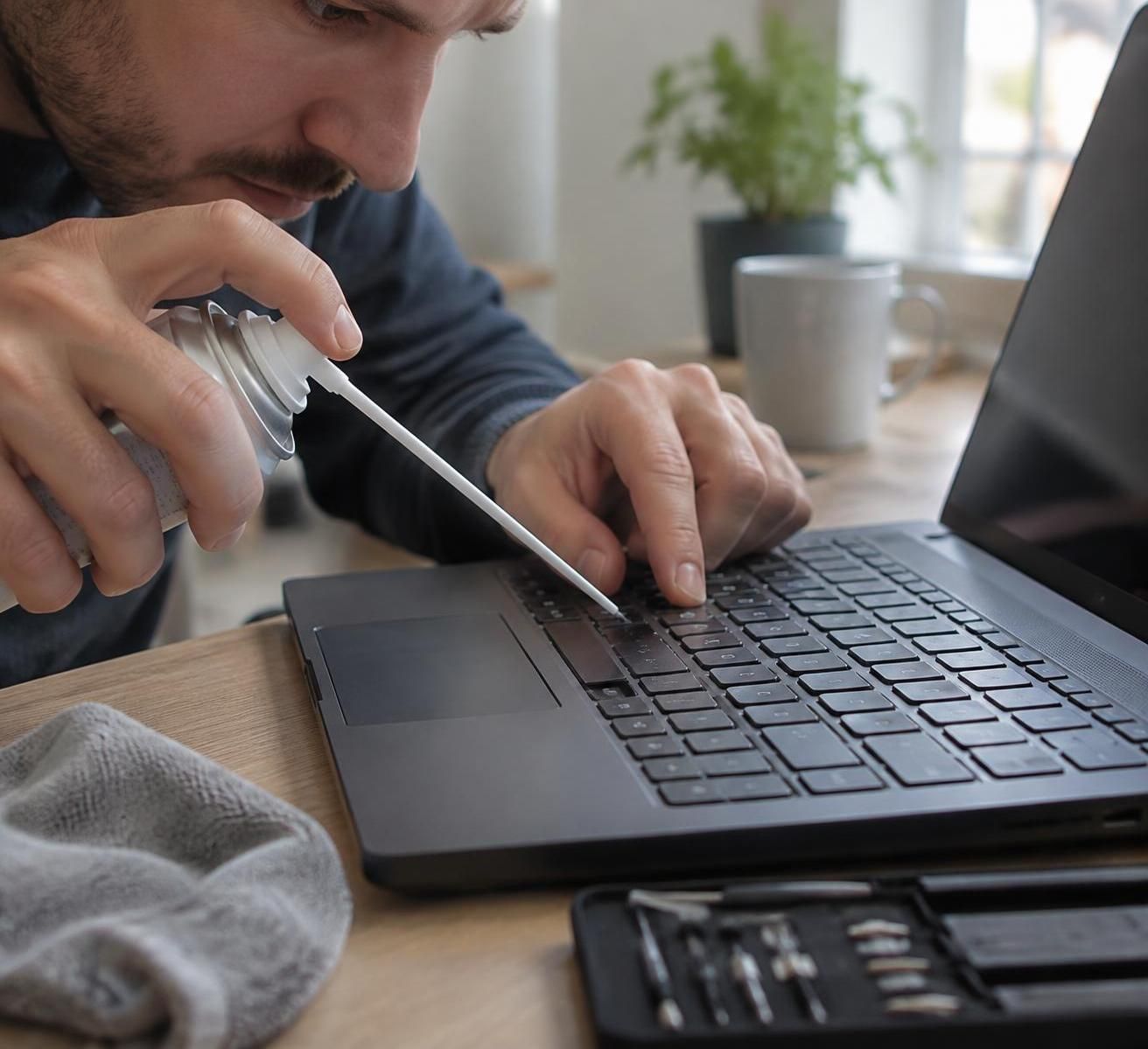
Avant toute intervention, éteignez complètement le portable et débranchez son chargeur. Si la batterie est amovible, retirez-la conformément aux consignes du fabricant. Inclinez ensuite l’appareil avec précaution et utilisez une bombe d’air sec en courtes impulsions, sans coller l’embout aux touches. Évitez l’aspirateur puissant, les objets pointus et les liquides versés directement sur le clavier : ils peuvent endommager les composants ou déplacer les débris plus profondément.
Nettoyer sans aggraver la panne
Un nettoyage du clavier peut suffire quand la gêne provient de poussières superficielles. Passez un chiffon doux et sec sur les touches, puis testez-les une à une, sans forcer sur les capuchons. Sur certains modèles, les touches sont fragiles ou difficiles à remettre en place ; les retirer sans connaître leur mécanisme risque de casser leurs attaches.
Si du café, de l’eau ou une boisson sucrée a été renversé, ne rallumez pas l’ordinateur pour vérifier si tout fonctionne. Le courant peut provoquer un court-circuit, et les résidus sucrés continuent d’altérer les contacts. Dans ce cas, un technicien pourra ouvrir l’appareil et inspecter le clavier ainsi que les composants voisins. Pour Claire, quelques miettes auraient pu être la cause, mais l’apparition d’une touche collante après un incident liquide aurait justifié une intervention rapide.
Une touche qui se répète isolément oriente d’abord vers un mécanisme encrassé ou endommagé ; l’état physique du clavier est donc le premier indice à examiner.
Paramètres d’accessibilité et réglages Windows à vérifier
Si aucune touche ne paraît coincée, les paramètres d’accessibilité peuvent expliquer des caractères répétés ou des réactions inattendues. Windows propose notamment des options qui modifient la manière dont les frappes sont interprétées. Elles sont utiles pour les personnes ayant des difficultés motrices, mais une activation accidentelle peut surprendre un utilisateur qui ne les connaît pas.
Les touches filtres, par exemple, peuvent ignorer certaines pressions brèves ou adapter la répétition des frappes. Les touches rémanentes permettent, elles, d’utiliser des raccourcis sans maintenir plusieurs touches enfoncées simultanément. Ces fonctions ne créent pas nécessairement des lettres à elles seules, mais elles peuvent donner l’impression que le clavier répond de façon anormale, surtout si un raccourci a été activé sans le vouloir.
Contrôler les options de clavier
Ouvrez les paramètres Windows, puis la rubrique consacrée à l’accessibilité et au clavier. Vérifiez l’état des touches filtres, des touches rémanentes et des options de répétition. Désactivez temporairement une fonction suspecte, puis testez le comportement dans un éditeur de texte simple. Si le problème disparaît immédiatement, vous aurez identifié un réglage plutôt qu’une panne matérielle.
Il est également utile d’examiner les paramètres de répétition des caractères. Une durée de répétition très courte peut faire apparaître plusieurs lettres lorsqu’une touche est maintenue un peu trop longtemps. Ce réglage se modifie dans les propriétés du clavier accessibles depuis les paramètres système ou le panneau de configuration, selon la version de Windows.
Comparer les applications et les comptes utilisateur
Testez le clavier dans plusieurs contextes : un bloc-notes, un navigateur et un champ de recherche. Si le phénomène ne se produit que dans une application, le clavier est peut-être innocent ; une extension, un raccourci personnalisé ou un dysfonctionnement du logiciel peut intercepter les frappes. Fermer l’application, la mettre à jour ou la réinstaller peut alors être plus pertinent que modifier le système entier.
Un essai avec un autre compte utilisateur peut aussi révéler un réglage propre à une session. Si les lettres qui s’écrivent toutes seules n’apparaissent que dans le compte habituel, examinez les outils de personnalisation et les utilitaires installés pour remapper les touches. À l’inverse, si le défaut se manifeste partout, y compris dans l’écran de connexion, il faut élargir le diagnostic.
Cette vérification évite de confondre un comportement Windows mal configuré avec un clavier défectueux. Comme pour un accessoire Bluetooth qui ne répond plus, le contexte compte : un guide sur les écouteurs Bluetooth sous Windows 11 rappelle par exemple qu’un dysfonctionnement périphérique peut parfois venir des réglages ou de la connexion plutôt que de l’appareil lui-même.
Un réglage d’accessibilité ou une application fautive se corrige souvent sans démontage : vérifiez d’abord où et quand le symptôme apparaît.
Pilote de clavier, périphériques et virus : écarter les pistes logicielles
Quand le clavier fonctionne mal dans plusieurs applications, mais que les touches semblent intactes, examinez le pilote de clavier. Ce logiciel permet à Windows de communiquer avec le matériel. Une mise à jour interrompue, un pilote incompatible ou une erreur système peut entraîner une réponse erratique, même si ce cas est moins courant qu’une touche physiquement coincée.
Dans le Gestionnaire de périphériques, développez la catégorie des claviers et repérez le périphérique intégré. Vous pouvez essayer de rechercher une mise à jour via Windows, ou désinstaller le périphérique avant de redémarrer : le système réinstalle généralement un pilote standard au redémarrage. Pour un portable récent, privilégiez aussi les pilotes proposés par le fabricant du PC, car certains modèles utilisent des composants et des fonctions spécifiquement adaptés.
Procéder à un test croisé
Branchez un clavier USB externe, puis saisissez quelques phrases dans un éditeur de texte. Si le clavier externe fonctionne normalement tandis que celui du portable répète toujours la même lettre, le problème est probablement localisé au clavier intégré ou à sa connexion interne. Si les deux présentent le même comportement, Windows, une application ou un périphérique logiciel devient une piste plus crédible.
Débranchez également les accessoires qui ne sont pas indispensables : clavier externe, récepteur sans fil, station d’accueil ou contrôleur de jeu. Un périphérique peut envoyer des signaux répétitifs ou un logiciel associé peut appliquer une configuration particulière. D’autres soucis de périphériques ont des causes distinctes, comme une souris sans fil qui ralentit sur un PC portable ; l’objectif est de vérifier chaque élément séparément plutôt que d’accuser le clavier sans test.
Évaluer la piste d’un logiciel malveillant
Un virus informatique peut perturber le fonctionnement d’un ordinateur, mais il est rarement la première explication d’une seule touche qui se répète. Les logiciels malveillants provoquent généralement d’autres signes : fenêtres inattendues, ralentissements inhabituels, changements de navigateur ou programmes inconnus. Lancez une analyse avec l’antivirus intégré à Windows et vérifiez les applications installées si plusieurs anomalies sont présentes.
Évitez de télécharger un prétendu outil de réparation depuis une fenêtre surgissante ou un site inconnu. Ces programmes peuvent aggraver la situation en installant des logiciels indésirables. Une analyse de sécurité à jour, suivie d’un redémarrage et d’un nouveau test, permet de vérifier cette possibilité sans multiplier les manipulations risquées.
Le test avec un clavier externe et la vérification du pilote permettent de séparer une panne du clavier intégré d’un problème général de Windows.
Diagnostiquer les lettres qui apparaissent avant Windows et choisir la bonne solution
Un indice particulièrement utile consiste à observer le moment où la frappe automatique commence. Si le problème se manifeste uniquement après l’ouverture de Windows, un réglage, un pilote ou un logiciel lancé au démarrage peut être impliqué. S’il apparaît dès l’écran de connexion, ou dans le menu de démarrage avant le lancement du système, la cause matérielle devient plus probable.
Pour tester cette différence, redémarrez le PC et observez attentivement les premières étapes, sans saisir de mot de passe si le clavier tape seul. Vous pouvez aussi accéder aux options de démarrage du fabricant, en suivant la procédure propre au modèle. Il ne s’agit pas de modifier des réglages avancés au hasard : cette observation sert surtout à déterminer si le défaut existe indépendamment de Windows.
Utiliser une démarche par élimination
Consignez les résultats dans un ordre simple : touche concernée, applications touchées, comportement avec un clavier externe, effet du redémarrage et présence éventuelle d’un liquide. Cette petite fiche aide à éviter de répéter les mêmes essais. Elle sera également précieuse si vous devez expliquer la panne à un réparateur.
Un exemple concret : si la lettre « a » se répète seulement dans un navigateur, mais pas dans un éditeur de texte, commencez par fermer les extensions ou tester une fenêtre privée. Si elle se répète dans toutes les applications, qu’un clavier USB fonctionne normalement et qu’une pression sur la touche intégrée la libère parfois, le mécanisme interne est probablement en cause.
Les dysfonctionnements ne sont pas toujours liés au même composant. Un ordinateur qui perd son réseau Wi-Fi, par exemple, nécessite un diagnostic différent ; la page consacrée à un ordinateur portable qui ne détecte pas le Wi-Fi illustre l’intérêt de vérifier les symptômes précis avant de remplacer une pièce.
Quand confier l’ordinateur à un professionnel
Une réparation de PC portable devient pertinente si une boisson a été renversée, si plusieurs touches ne répondent plus ou si le clavier intégré continue à envoyer des caractères malgré les contrôles logiciels. Le technicien pourra vérifier la nappe reliant le clavier à la carte mère, inspecter les traces d’oxydation et déterminer si le clavier se remplace seul ou avec une partie du châssis.
Avant de confier l’appareil, sauvegardez vos documents lorsque le démarrage reste possible et communiquez les symptômes observés. Demandez un devis précisant le coût de la pièce et de la main-d’œuvre. Sur certains modèles, le clavier est une pièce indépendante ; sur d’autres, il est intégré au repose-poignets, ce qui change sensiblement le prix et la durée de l’intervention.
Le moment d’apparition du défaut et la comparaison avec un clavier externe fournissent les indices les plus utiles pour décider entre réglage logiciel et réparation.
Prévenir une frappe automatique et prolonger la durée de vie du clavier
Une fois le problème résolu, quelques habitudes réduisent le risque de récidive. Transportez le portable dans une housse, évitez de manger au-dessus du clavier et ne posez pas d’objet lourd sur l’écran fermé : une pression prolongée peut solliciter les touches contre la dalle. Ces précautions sont simples, mais elles limitent les miettes, les chocs et les touches accidentellement enfoncées dans un sac.
Le nettoyage régulier doit rester doux. Éteignez l’appareil, débranchez-le, puis dépoussiérez la surface avec un chiffon non pelucheux ou de l’air sec utilisé avec modération. N’appliquez jamais de produit ménager directement sur les touches. Une lingette légèrement humidifiée peut servir au nettoyage de surface si le fabricant l’autorise, mais elle ne doit pas laisser de liquide s’infiltrer entre les capuchons.
Adopter des gestes simples au quotidien
Lorsqu’une touche résiste, ne la frappez pas plus fort et ne tentez pas de la faire levier avec un couteau ou un tournevis. Les mécanismes fins se cassent facilement, et un petit dommage peut transformer un incident mineur en remplacement complet du clavier. Si une touche semble collante, arrêtez l’utilisation et faites évaluer la situation, surtout après un contact avec une boisson.
Gardez aussi Windows et les utilitaires du fabricant à jour, sans installer des pilotes provenant de sources douteuses. Une mise à jour n’est pas une garantie contre les pannes, mais elle peut corriger des incompatibilités et améliorer la stabilité. Si vous modifiez des paramètres d’accessibilité pour répondre à un besoin précis, notez les options activées : vous pourrez ainsi les retrouver facilement en cas de comportement inattendu.
Choisir la réponse adaptée au symptôme
Le tableau ci-dessous résume les pistes à privilégier. Il ne remplace pas un diagnostic approfondi, mais aide à orienter les premières vérifications sans entreprendre de démontage risqué.
| Symptôme observé | Piste probable | Premier geste conseillé |
|---|---|---|
| Une seule lettre se répète | Touche bloquée ou débris | Éteindre l’appareil et inspecter la touche |
| Plusieurs touches réagissent mal après un liquide | Résidus ou dommage interne | Ne pas rallumer et demander un diagnostic |
| Le problème n’existe que dans une application | Réglage, extension ou logiciel | Tester une autre application et désactiver les extensions |
| Le clavier externe fonctionne normalement | Clavier intégré ou connexion interne | Envisager une inspection technique |
| Plusieurs claviers répètent les caractères | Windows, pilote ou logiciel | Vérifier les paramètres et le pilote de clavier |
Un diagnostic calme évite de remplacer une pièce lorsque le problème vient d’un simple réglage, tout en empêchant qu’un dommage liquide s’aggrave faute d’intervention. Le meilleur réflexe reste de relever les symptômes, de tester une variable à la fois et de s’arrêter dès qu’une manipulation risque d’endommager l’appareil.
Pourquoi mon clavier portable répète-t-il une seule lettre ?
Une touche bloquée, encrassée ou endommagée est une cause fréquente. Éteignez l’ordinateur, inspectez la touche et vérifiez si le problème apparaît dans plusieurs applications.
Les paramètres d’accessibilité peuvent-ils écrire des lettres tout seuls ?
Ils peuvent modifier la répétition ou la prise en compte des frappes et donner une impression de comportement anormal. Vérifiez les touches filtres, les touches rémanentes et les réglages de répétition du clavier.
Comment savoir si le clavier est défectueux ou si Windows est en cause ?
Branchez un clavier externe et comparez son comportement. Si le clavier externe fonctionne normalement tandis que le clavier intégré répète les caractères, une panne matérielle devient plus probable.
Que faire si du liquide a été renversé sur le clavier ?
Éteignez le PC, débranchez-le et évitez de le rallumer pour tester. Les résidus peuvent endommager les contacts ; faites examiner l’appareil par un professionnel.
Un virus informatique peut-il provoquer une frappe automatique ?
C’est possible, mais ce n’est généralement pas la première cause d’une touche unique qui se répète. Lancez une analyse de sécurité si d’autres signes inhabituels accompagnent le problème.